
Problema / Pergunta
Como fazer a configuraçao do TEF da cappta dentro do sistema g3
Ambiente
g3, windows 10
Solução / Resposta
**ARTIGO PARA USO INTERNO**
Configuração do TEF Cappta Silencioso:
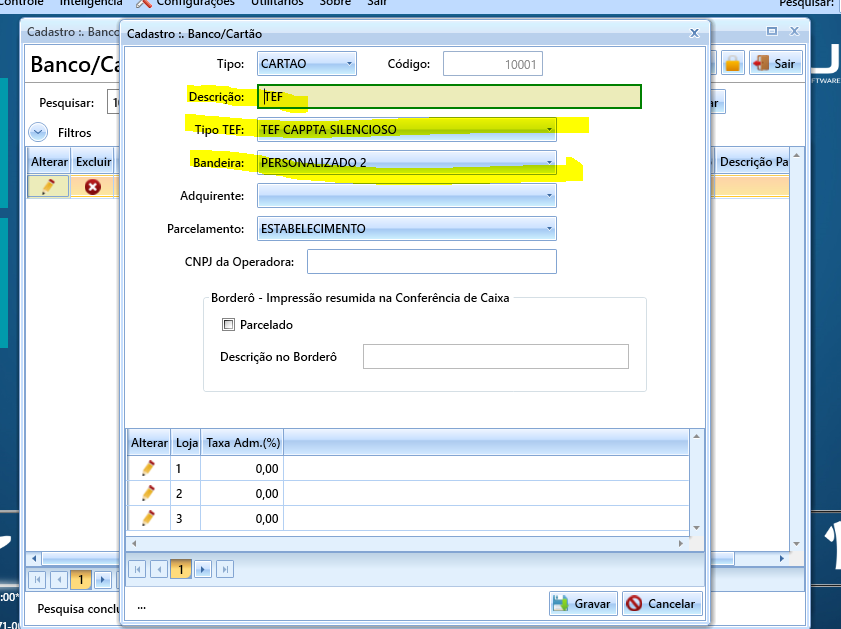
Para efetuar o cadastro do plano, é necessário selecionar o valor: “TEF CAPPTA SILENCIOSO” no cadastro de banco/cartões.
Faça o caminho: CADASTRO>TABELAS>FINCEIRO>BANCO/CARTAO ou CADASTRO>TABELAS>PLANO DE PAGAMENTO>PLANOS DE PAGAMENTOS>CLICA EM PESQUISAR>SELECIONA O PLANO DE PAGAMENTO E CLICA EM ALTERAR>CLICA EM BANCO.
Imagem da tela (campos importantes grifados em amarelo)
Após cadastrar o banco com o tipo tef correto, é necessário vincular o banco ao plano de pagamento. (CADASTRO>TABELAS>PLANO DE PAGAMENTO>PLANOS DE PAGAMENTOS>CLICA EM PESQUISAR>SELECIONA O PLANO DE PAGAMENTO E CLICA EM ALTERAR>CLICA EM BANCO.)
Através dos dados informados no plano, a transação entre o USE e o Cappta será efetuada.
Ou seja, é no cadastro do plano de pagamento que deve ser informado o tipo da transação (Crédito ou Débito), quantidades de parcelas e etc…
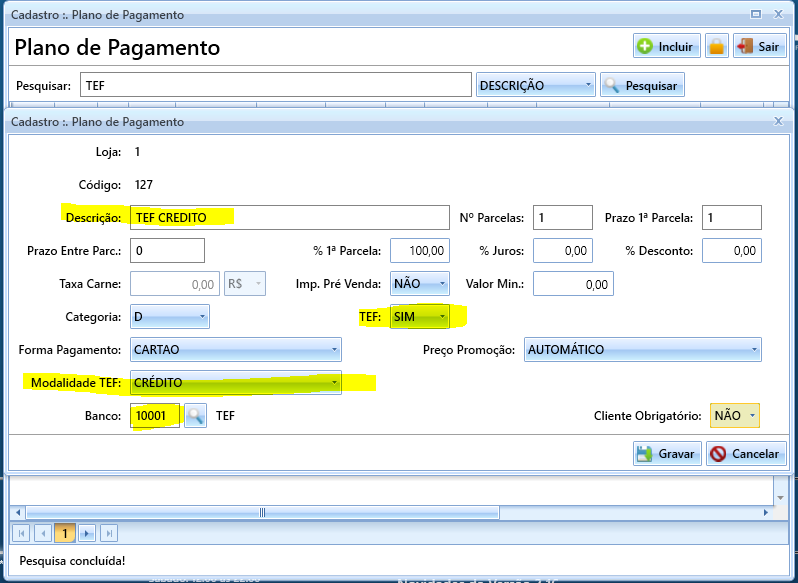
1º Preencher o nome do plano
2º Marcar TEF como SIM
3º Após marcar o TEF SIM, a opção MODALIDADE TEF aparece para poder edita-la, coloque de acordo com nome que foi informado na descrição do plano (Ex: TEF CREDITO -> modalidade CREDITO)
4º Informe o mesmo banco que registramos na tela de BANCO/CARTAO. Que nesse caso foi este da imagem abaixo 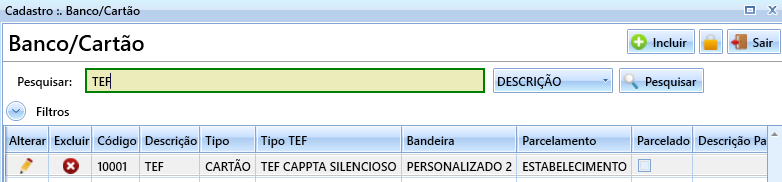
5º Clica em gravar para salvar
No terminal, é necessário informar o código do PDV. Esse código, é o mesmo informado na instalação do programa Tef Cappta Cartões.
1º Para consultar o número do PDV pelo cappta faça esse caminho: No ícone da Cappta que aparece ao lado do relógio do computador do caixa, clique em cima dele com o botão direito do mouse. Irá abrir uma série de opções e uma dessas opções é "Sobre o Cappta Cartões". Clique nessa opção e irá aparecer o número desse PDV.
Ira exibir essa tela do cappta (apontei com a seta aonde aparece o número do PDV) 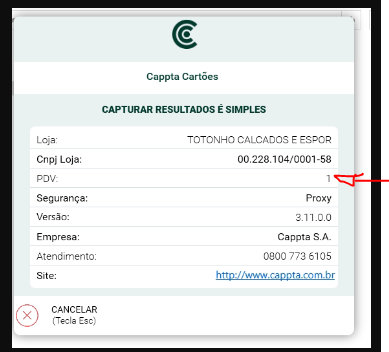
2º Valide no terminal do USE NF (barra azul) qual código do PDV informado. Faça esse caminho -> CONFIGURAÇOES> TERMINAIS> HABILITE: UTILIZA TEF.
Imagem do campo UTILIZA TEF após ser habilitado, exibindo o campo COD.PDV: 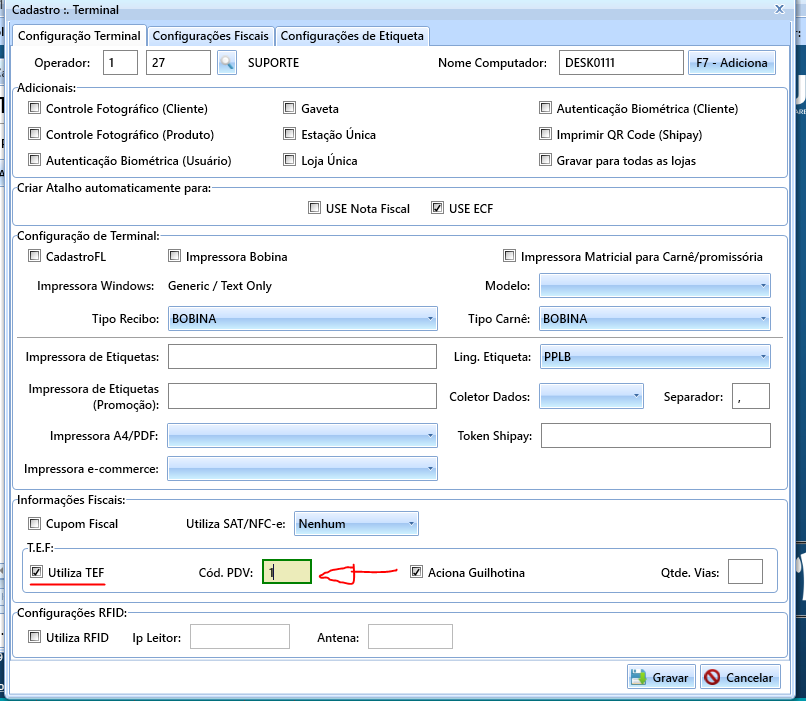
Nos parâmetros, é necessário informar a chave de autenticação de produção e o CNPJ que foi informado durante a instalação do tef cappta cartões.
A chave é: 1D4524262F62451584069DDFAE2C2D9A
Com acesso de senha CTI, vai entrar em PARAMETROS e digitar a palavra CAPPTA e inserir a chave em vermelho (1D4524262F62451584069DDFAE2C2D9A)
depois coloque o CNPJ DA LOOJA em questão
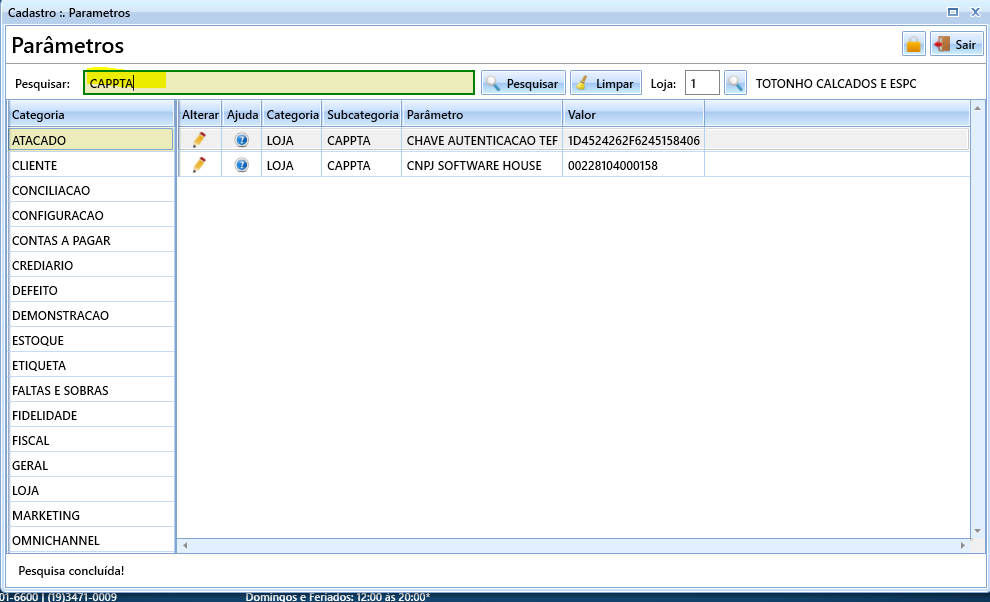
**Os únicos parâmetros que serão utilizados são esses dois acimas. **
Para fazer o teste de processo da venda é bem simples, abre a tela da venda, coloca vendedor e os produtos e na tela que seleciona o plano de pagamento, irá utilizar aquele plano de pagamento que foi criado no início do artigo TEF CREDITO, como no exemplo da imagem a seguir: 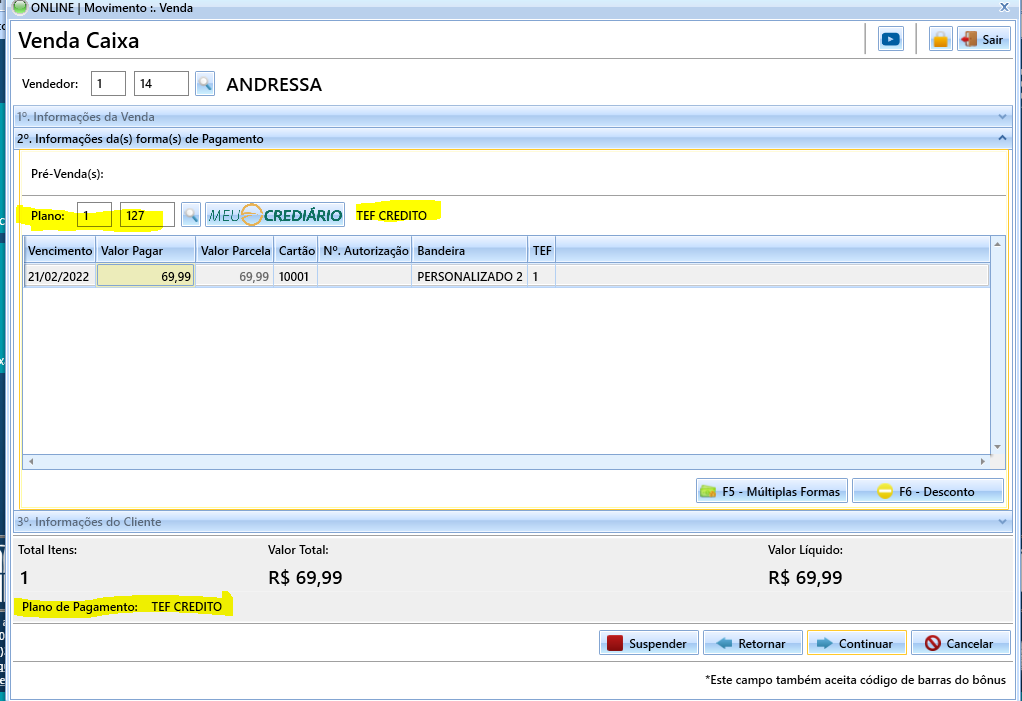
Ao continuar e gravar a venda, o USE inicia a transação com o cappta e efetua toda a comunicação de forma transparente. No caso do tef silencioso, não é apresentado a tela para que seja informado o tipo da transação e a quantidade de parcelas. (Como é o formato da comunicação do Sitef via arquivo).
As mensagens que ocorrem durante a transação, é apresentada no USE.
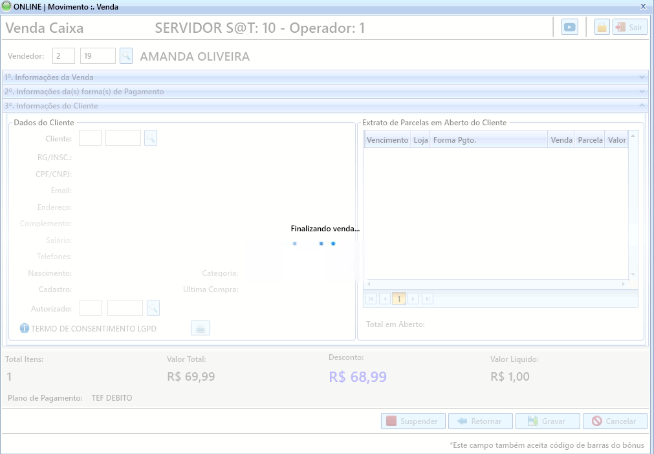
Assim que concluir a venda irá apresentar essas etapas no procedimento final da venda
1º imagem 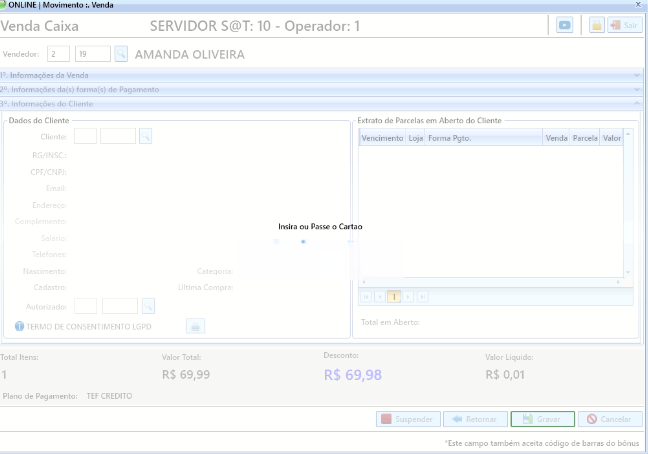
2ª imagem 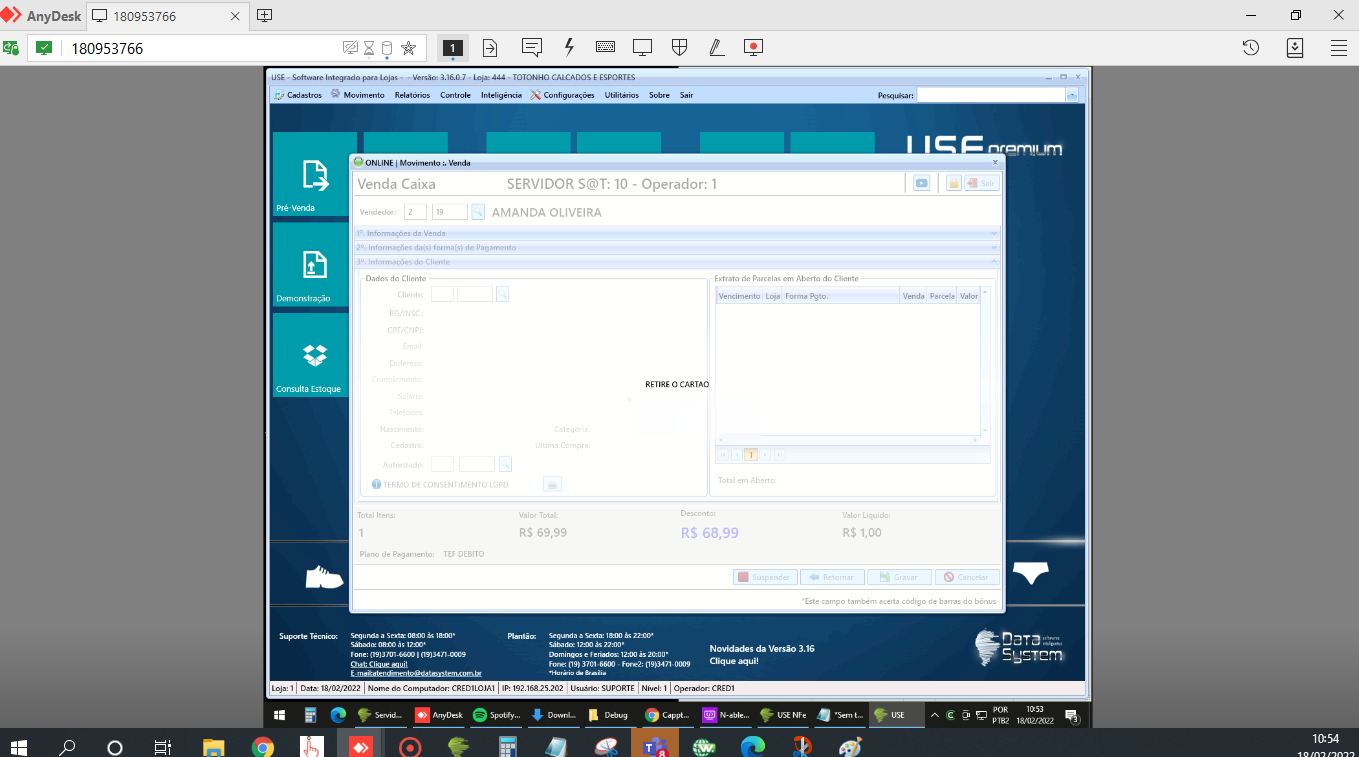
3º imagem
Observações:
Caso a loja tenha o Sitef instalado, é necessário remover as pastas:
A chave de autenticação, é única para todas as lojas. O que altera é o código PDV e o CNPJ do programa instalado no cappta cartões.
Não é permitido utilizar Sitef e Cappta na mesma máquina.
Caso o cappta esteja configurado para efetuar a transação via arquivo, é necessário acessar a configuração administrativa do programa “Cappta cartões” e alterar para tef via DLL.
Qualquer dúvida acione o suporte da cappta no site https://www.cappta.com.br/ caso o atendente deles solicite para instalar o programa que eles utilizam para acessar a máquina do cliente é só acessar o site https://www.cappta.com.br/rc.html e clicar em INICIAR (esse site deve ser aberto na máquina do cliente)
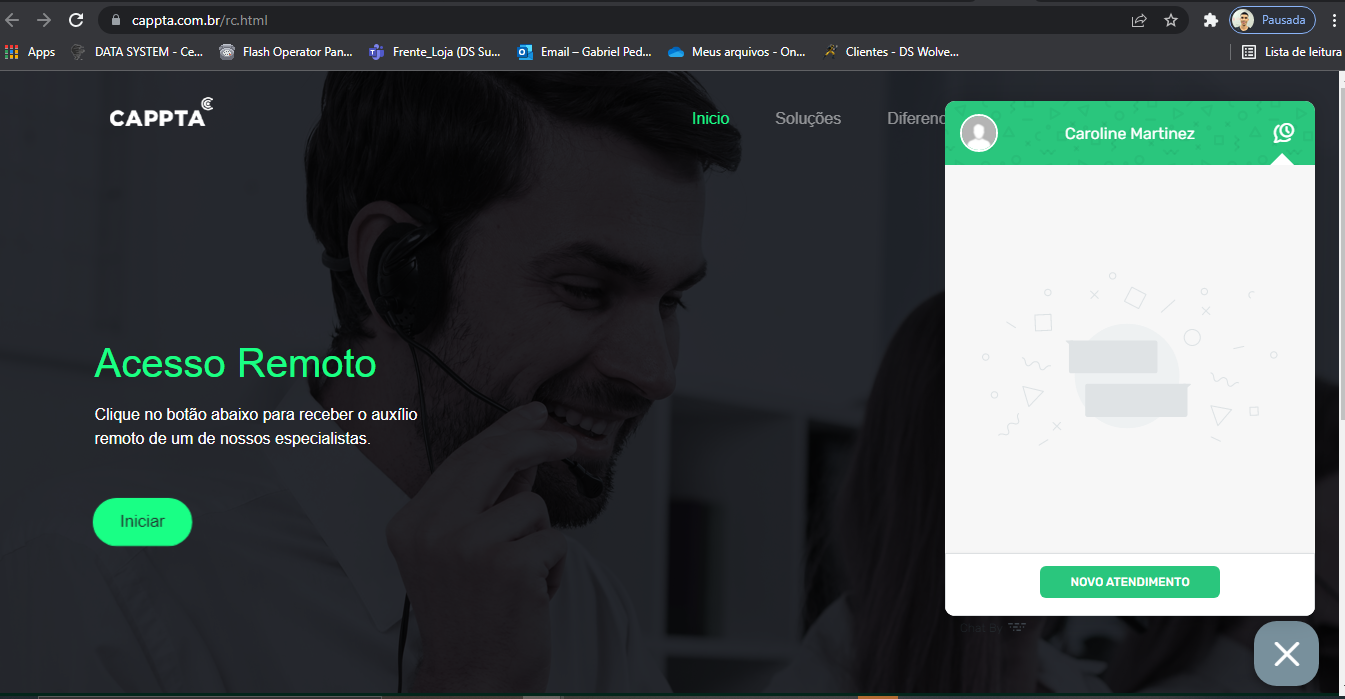
Para a cappta saber qual cliente se trata, colete o CNPJ do nosso cliente no sankhya e informe ao suporte cappta. Dessa forma eles localizam o cliente na base deles.
Telefone para contato do suporte da cappta
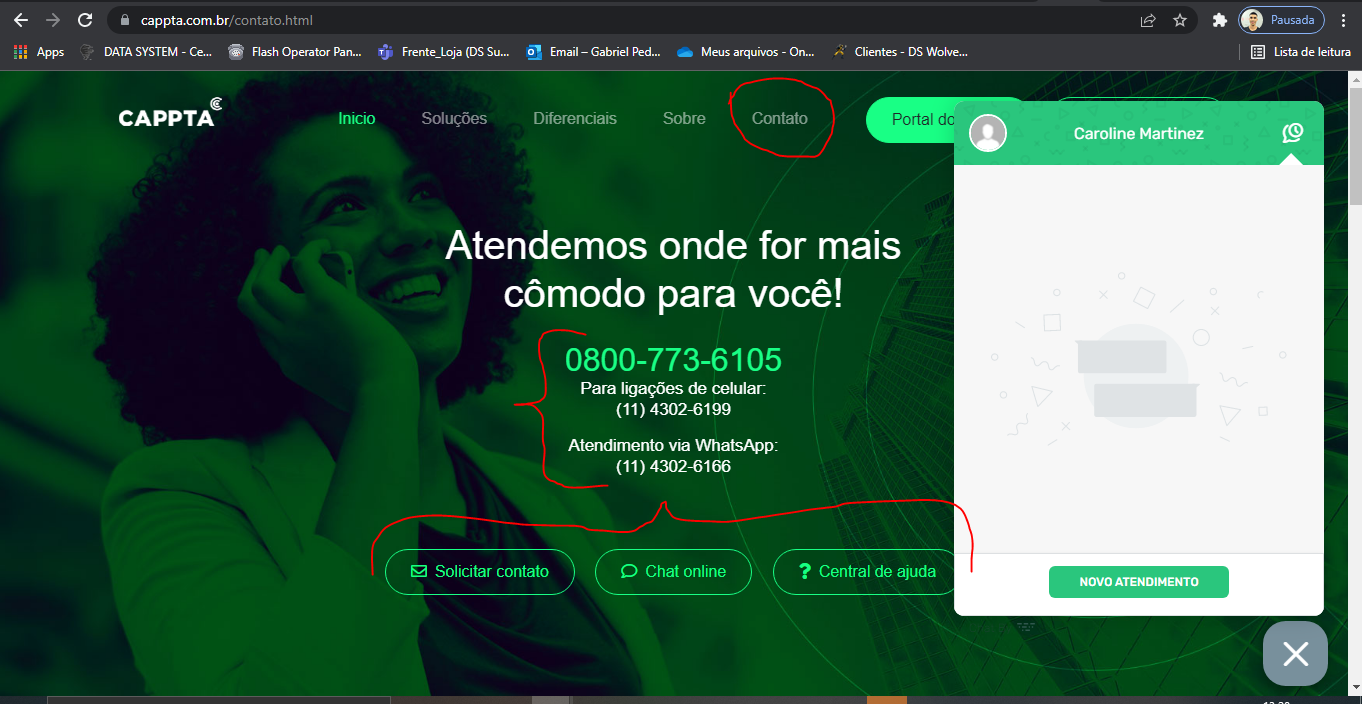
Caso também seja útil, possuímos outro artigo com uma descrição semelhante a este artigo
Link : https://suporte.datasystem.com.br/kb/article/171172/processo-de-instalacao-no-pdv-da-loja-tef-silencioso-cappta?preview=true&revisionId=933169
Outro link útil é da própria base de conhecimento que fica no site da Cappta
Link: https://cappta.force.com/ajuda/s/article/Erro-Gerenciador-padr%C3%A3o-n%C3%A3o-est%C3%A1-ativo
Palavras-Chave
configuraçao de tef cappta