
Problema / Pergunta
Como funciona a Contagem Parcial?
Ambiente
USE | 3.27 (Premium e Smart)
Solução / Resposta
A contagem parcial é uma alternativa caso a loja não queira realizar um balanço com todos os produtos da loja e sim com alguns específicos. Esse procedimento pode ser realizado com a loja aberta ou fechada.
O processo de contagem parcial trabalha da seguinte forma:
Produtos devem ser contados por MARCA ou TIPO (não podendo fazer as duas modalidades ao mesmo tempo).
Obs: Durante a Contagem Parcial NÃO deve haver movimentação dos produtos contados, sendo assim os mesmos devem estar de modo isolado na loja.
Exemplo de Movimentações que NÃO devem ser feitas com os itens contados: Vendas, Transferência, Demonstração, Entrada de Produtos, etc...
Para realizar o processo de Contagem Parcial iremos acessar o seguinte caminho:
• Movimento - Estoque - Contagem - Parcial
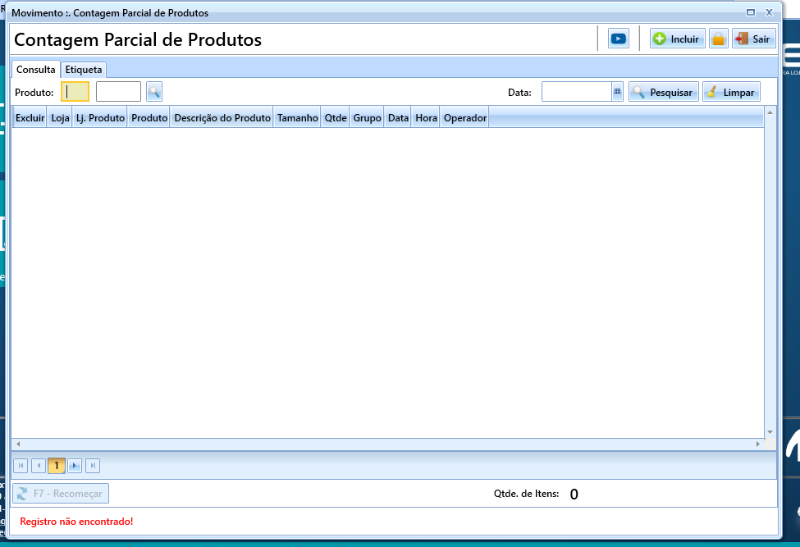
Ao abrir a tela, irão aparecer 2 abas
• Consulta: Utilizada apenas para consultar os produtos que já estão na contagem;
• Etiqueta: Utilizada para incluir os produtos na tela de contagem;
Obs: A aba Etiqueta tem a mesma funcionalidade do botão "Incluir" no canto superior direito da tela.
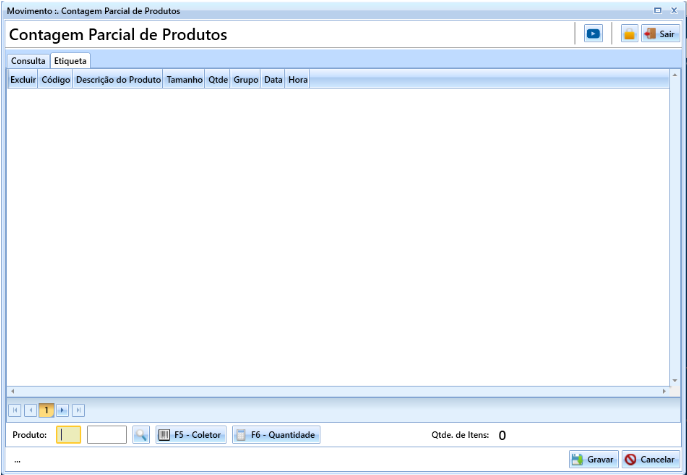
Feito isso o usuário deverá clicar no botão "Incluir", onde será solicitado ao mesmo que informe, por qual meio irá realizar o procedimento. Se por Marca ou por Tipo:
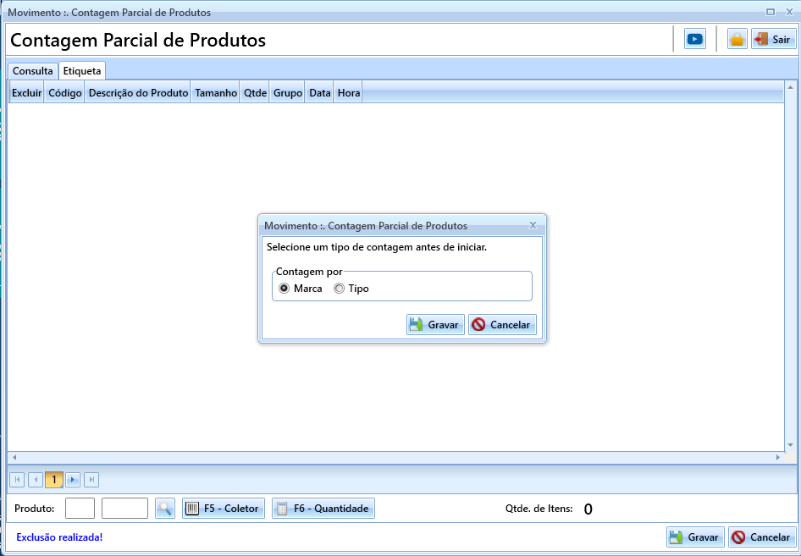
Uma vez informado a forma de contar, ficará registrado no USE, de acordo com a forma selecionada:


Depois de ter informado a forma que será utilizada, basta incluir os itens na tela, para que forme sua listagem:
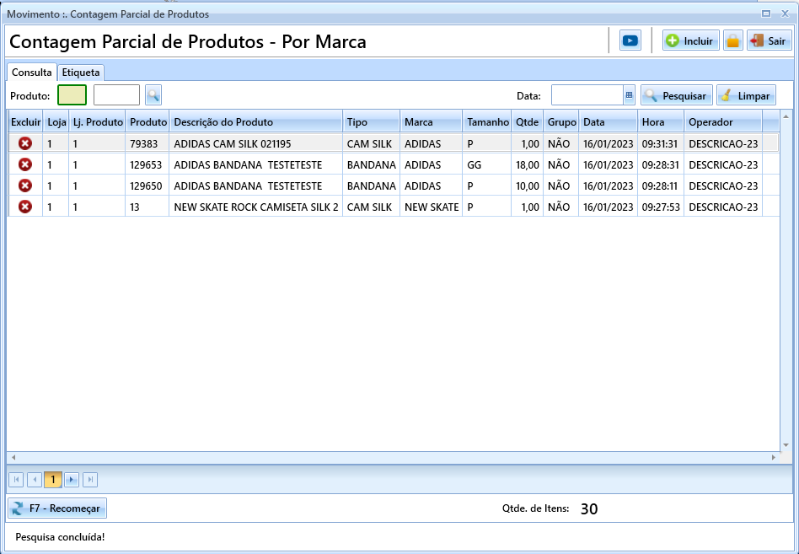
Concluído o processo de contagem, seguiremos para a próxima etapa, que seria a Atualização:
• Movimento - Estoque - Contagem - Atualização
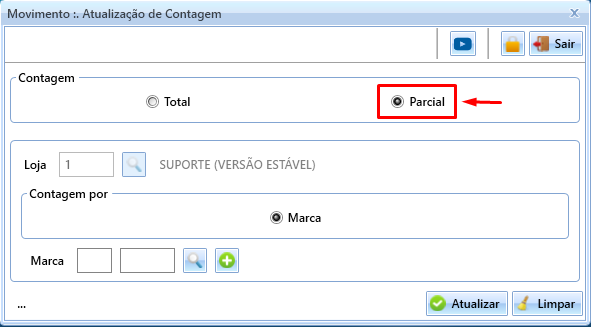
Nessa tela, poderemos informado o tipo da nossa contagem, que foi PARCIAL:
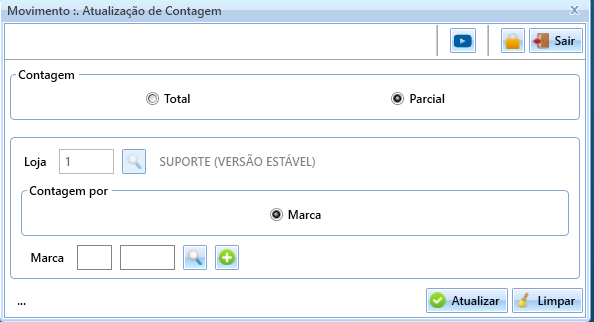
Desse modo o sistema já irá identificar a forma que foi inserida na tela inicial, trazendo a informação, de qual forma os produtos foram contados:
Lembrando que a(s) Marca(s) que foram contabilizadas, deverão ser informadas no campo:
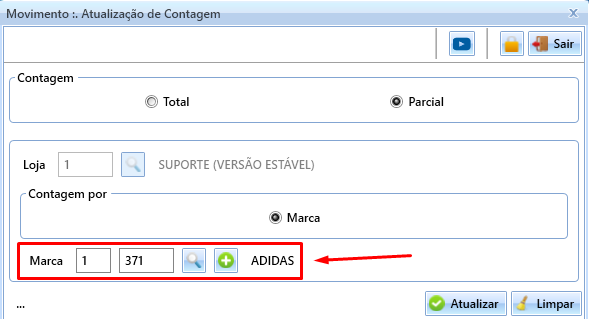
Agora que informamos a MARCA, basta clicar no botão "Atualizar", onde o sistema irá validar o saldo contado do item e agregar como novo saldo da Marca ou Tipo.
Confirmando a atualização, o mesmo nos exibirá a mensagem de que os relatórios estarão sendo gerados, para processo de atualização. Nesse passo, basta aguardar enquanto o mesmo realiza o download.
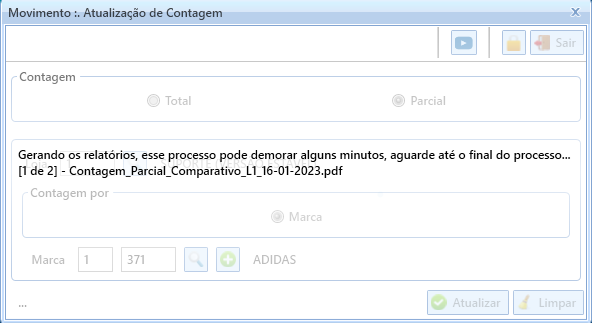
Quando o download finalizar, o mesmo irá exibir uma mensagem informando o ocorrido e a contagem em si terá sido atualizada com sucesso:
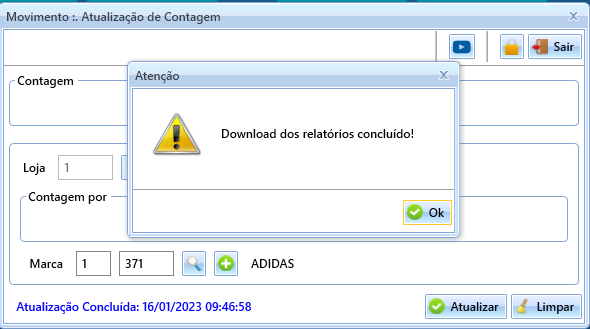
Feito isso, basta clicar em "OK" para que a mensagem seja fechada e os relatórios sejam abertos no terminal.
Caso os relatórios não sejam exibidos de forma automática, valide o seguinte caminho:
C:\USE\Relatorios
Os relatórios gerados ficam salvos nesse diretório para validação.
Palavras-Chave
Contagem Parcial, Parcial, Contagem, Marca, Tipo, Loja.