
Problema / Pergunta
Como dar baixa parcial em um bônus de troca, na tela da venda?
Ambiente
Para utilização da funcionalidade, é necessário que o parâmetro: ✅ GERENCIAR BÔNUS DO CLIENTE esteja ATIVO

Movimento > Venda > Lançamento
Solução / Resposta
A baixa parcial do bônus é usada para os casos que o cliente quer trocar um produto de valor maior, por um produto de valor menor.
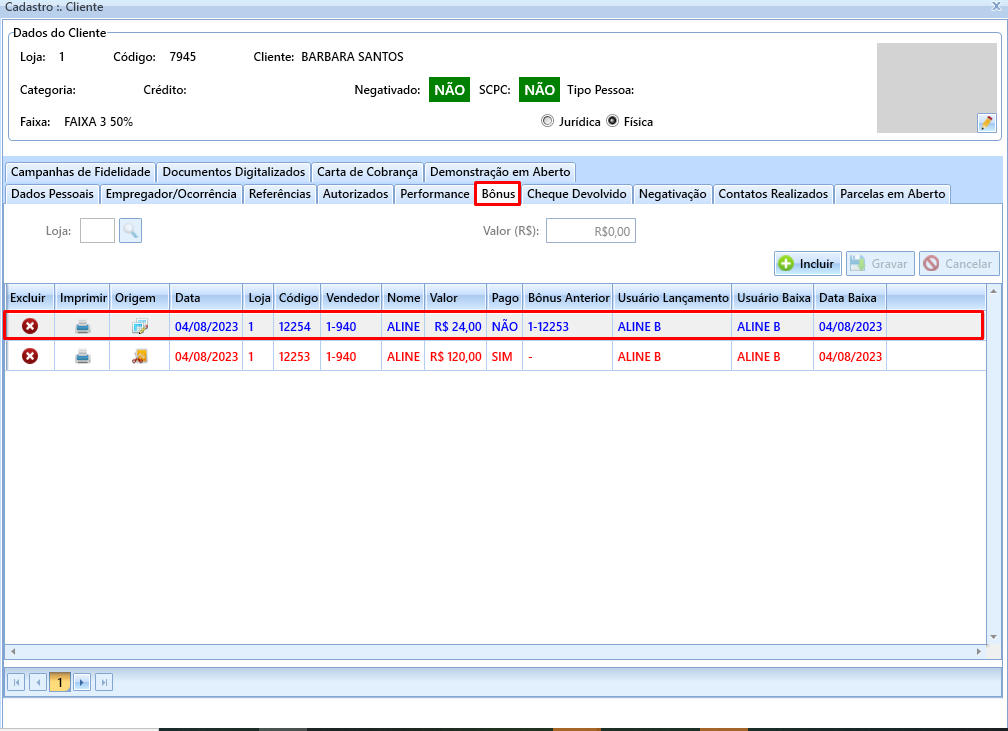
Desta forma o valor restante fica disponível no cadastro do cliente, para que ele possa usar em uma futura compra...
Tela de venda:
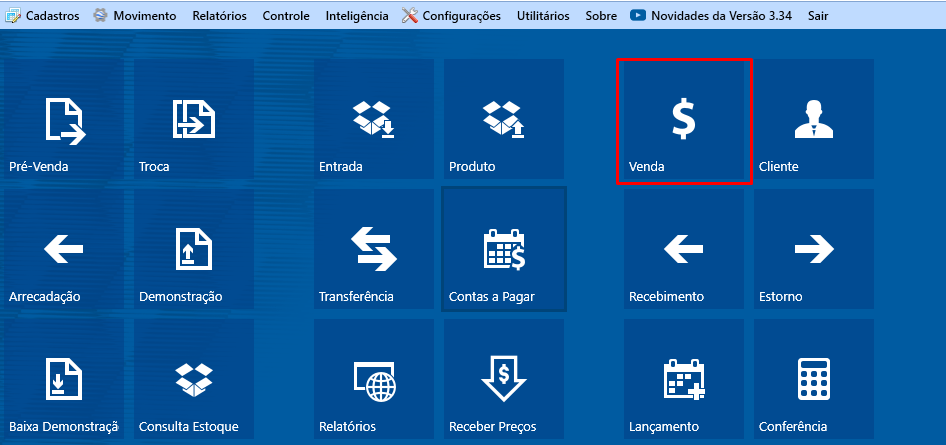
Tela de venda:
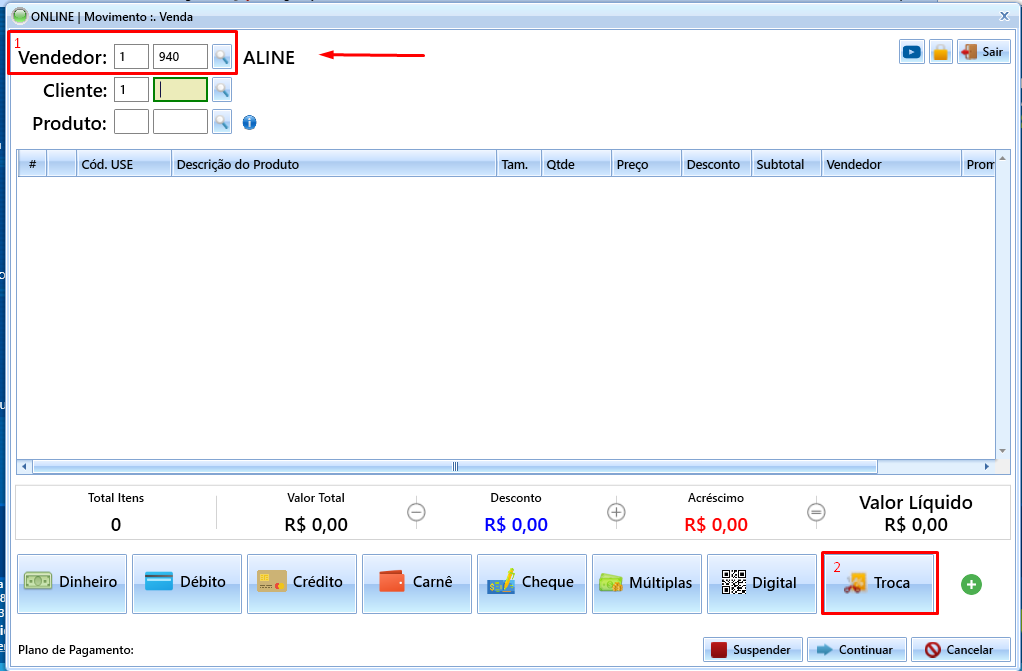
1° Selecione o vendedor;
2° Clique no botão "TROCA"
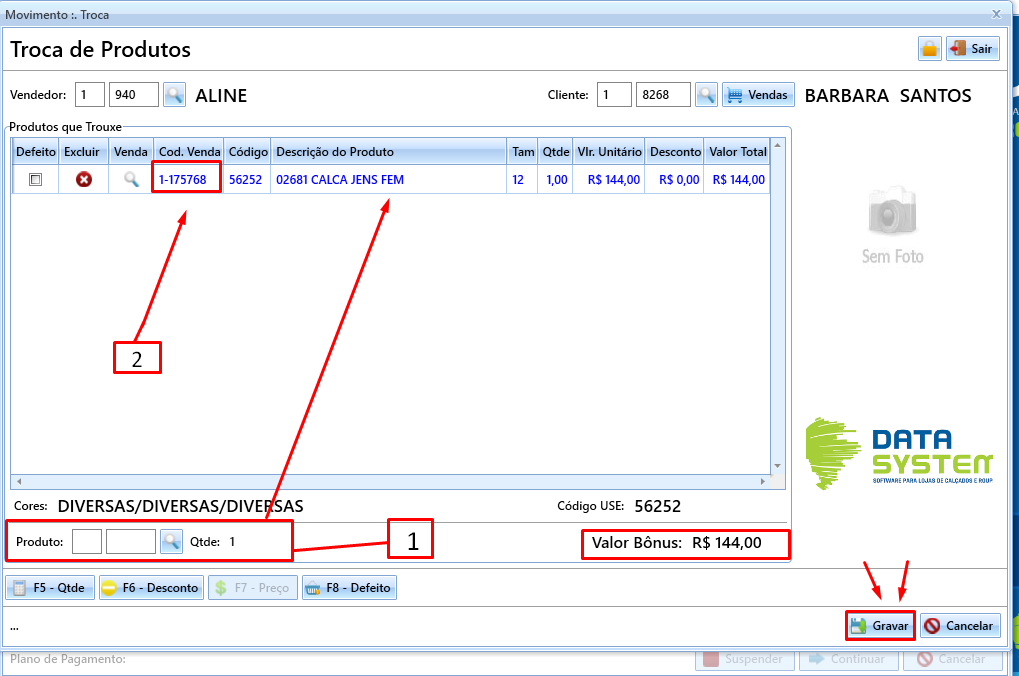
Tela de troca:
1° Bipe o produto que a cliente esta devolvendo.
2° Informe a venda de origem no campo "cod venda" ou bipe o cupom de troca.
OBS: Observe que o valor do bônus gerado foi de R$: 144,00.
Clique em "gravar"
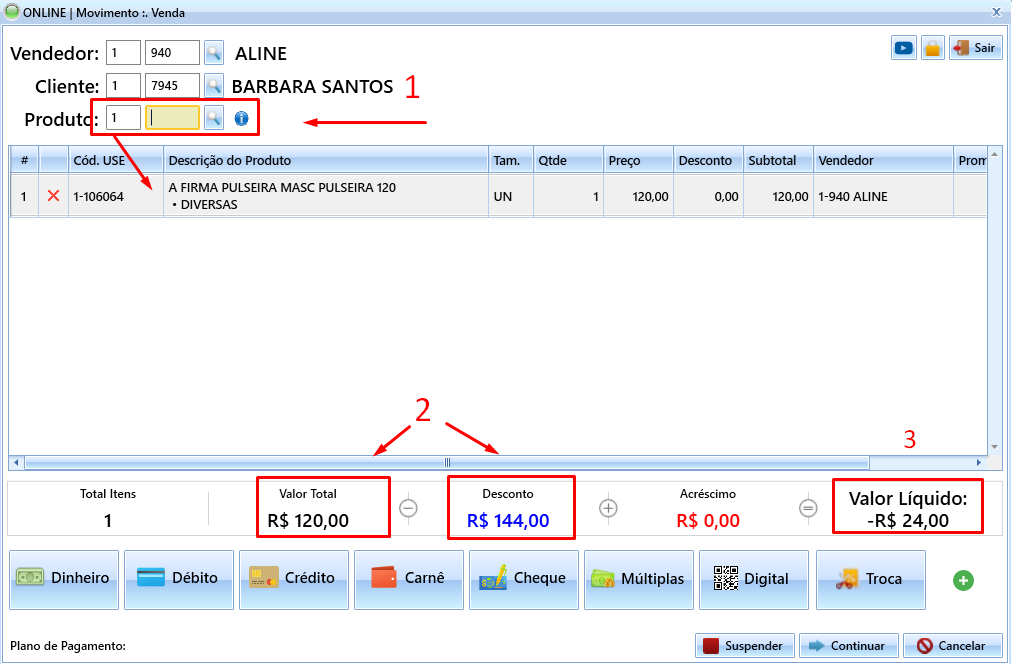
Tela de venda:
1° Bipe o produto que a cliente vai levar.
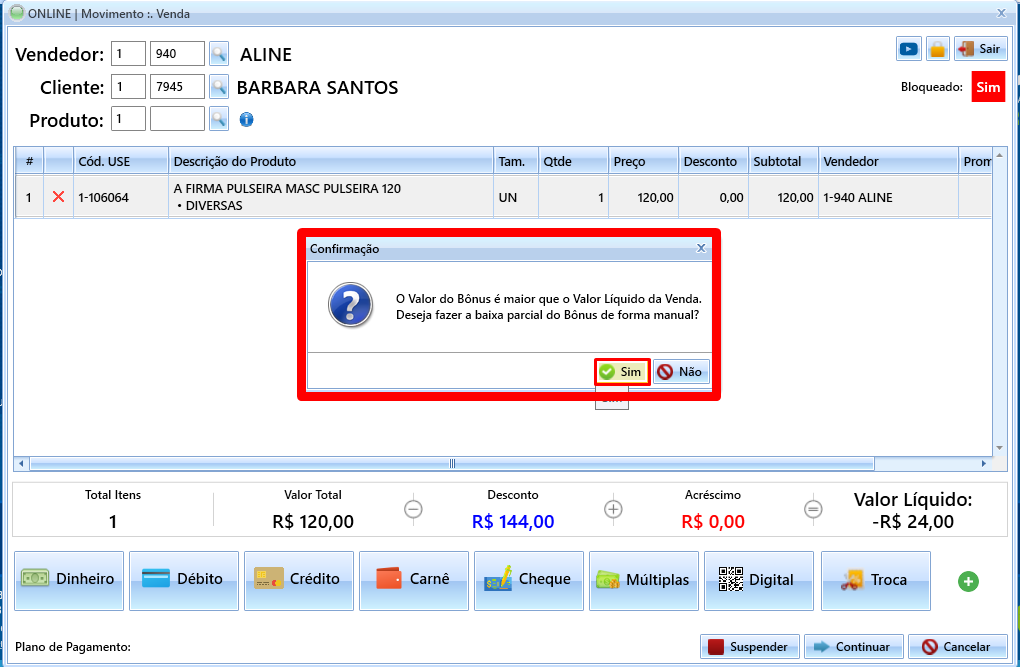
2° O valor total da venda é menor que o valor do bônus que a troca da cliente gerou.
3° Para que o valor liquido (valor a pagar) fique "zerado" é preciso que seja feito a baixa parcial do bônus.
Ao clicar na opção "continuar" na tela de venda, vai aparecer a seguinte mensagem:
"O valor do bônus é maior que o valor liquido da venda, deseja fazer a baixa parcial do bônus de forma manual?"
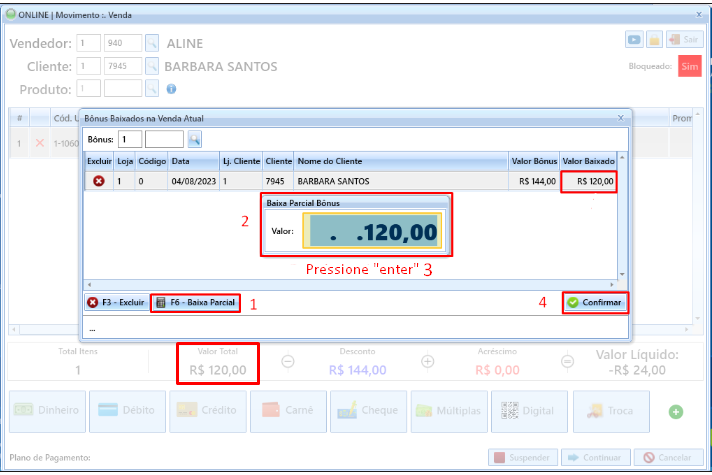
Seleciono "sim" e vai abrir a tela de baixa parcial do bônus:
1° Clique no botão "F6 - Baixa parcial"
2° Informe o valor que deseja resgatar de bônus nessa venda.
3° Clique em "Enter" para confirmar o valor que será resgatado do bônus.
4° Clique em "Confirmar" para seguir com a venda.
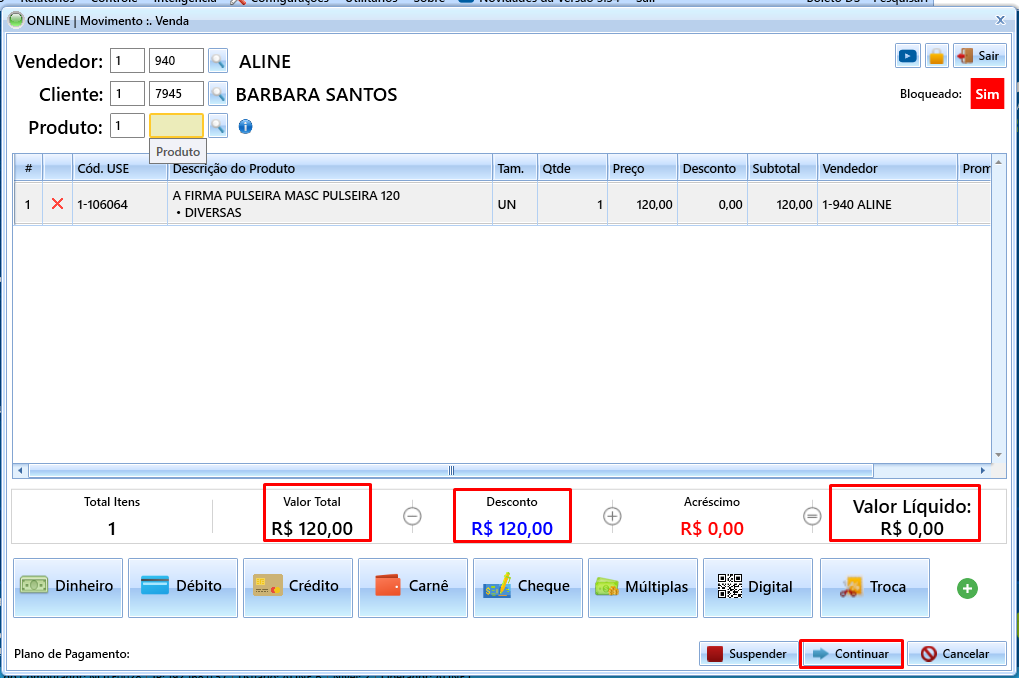
Feito isso, o valor total e desconto, vão ficar com o mesmo valor (No caso da simulação R$120,00).
Já o valor liquido, ire ficar "zerado" (valor a pagar), podendo seguir com a finalização da venda...
Você pode visualizar o bônus restante, no cadastro do cliente assim que finaliza a venda:
Palavras-Chave
Baixa parcial/Bônus
Conhecimento troca