
O USE disponibiliza um sistema de TROCA para casos onde a venda é realizada e por algum motivo o cliente não gostou da peça e deseja trocar por outra. É possível realizar uma TROCA AVULSA (sem atrelar direto na venda), para gerar um bônus no cadastro do cliente, para que ele possa usar depois (muito utilizado quando o cliente vai trocar o item, mas não vai levar outro produto no mesmo dia), e como gerar uma TROCA NA VENDA, quando o cliente vai trocar o item e já vai levar outro no lugar.
Neste artigo iremos informar os seguintes pontos:
-> Troca avulsa - Gerar bônus no cadastro do cliente
-> Troca na venda - Gerar bônus na venda
-> Baixa parcial de bônus na venda
-> Informar a loja como cliente (permissão)
--> TROCA AVULSA - GERAR BÔNUS NO CADASTRO DO CLIENTE:
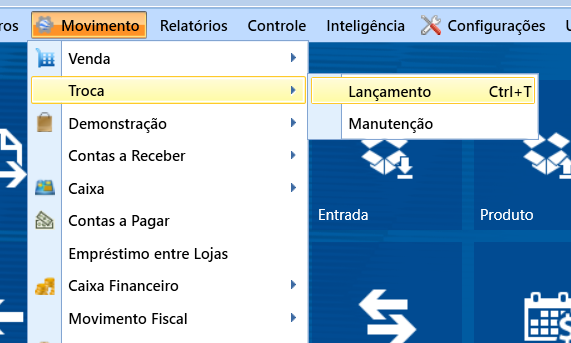
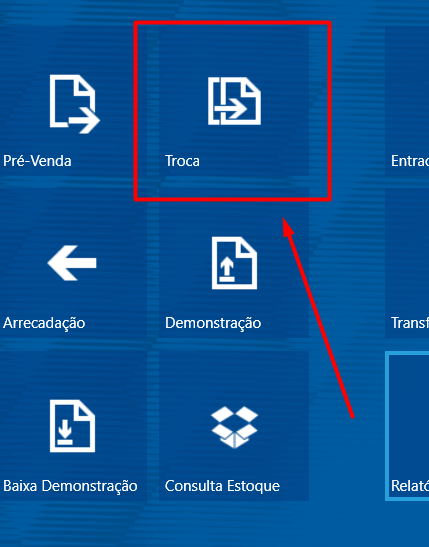
Para acessar a TROCA AVULSA vá em MOVIMENTO -> TROCA ou acesse pelo atalho na tela principal.
Atalho botão TROCA:
Ao clicar em Lançamento, ou no botão Troca, abrirá a seguinte tela para fazer lançamentos:
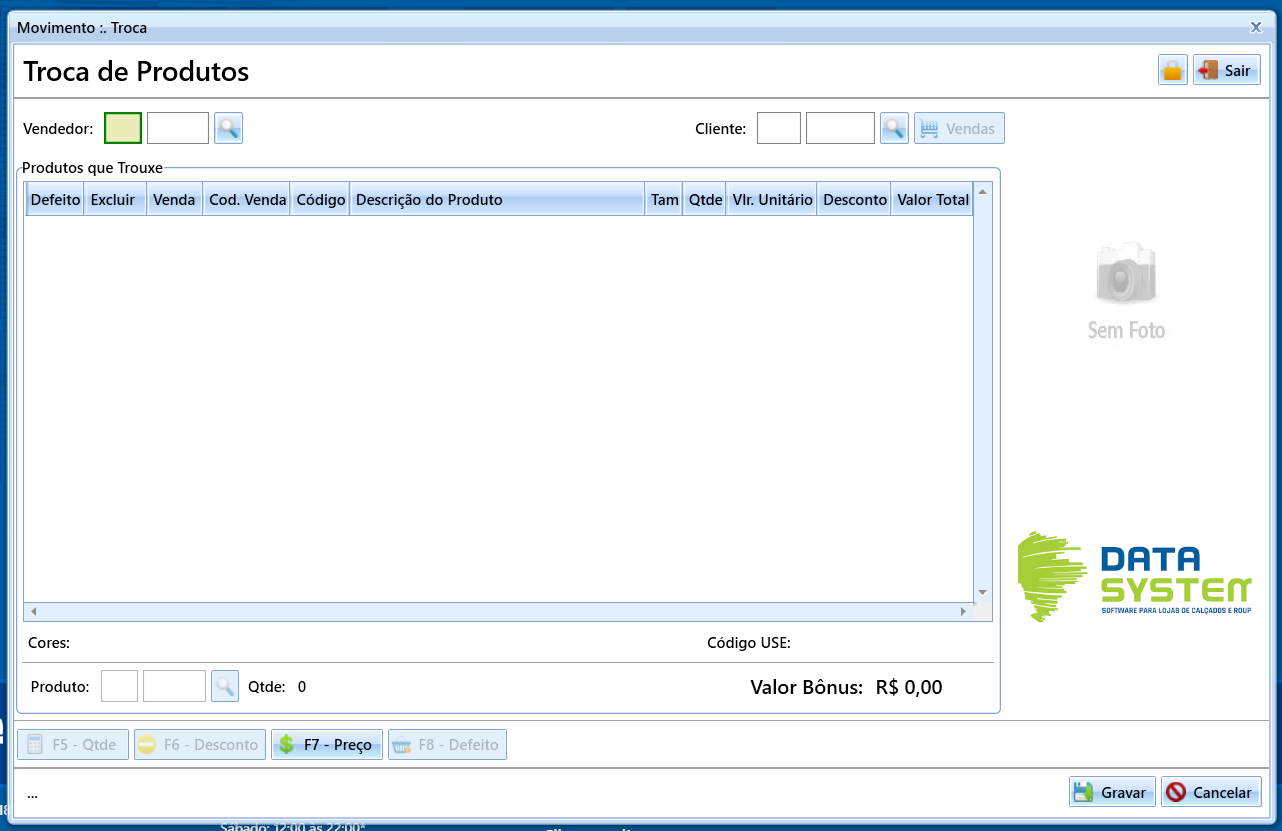
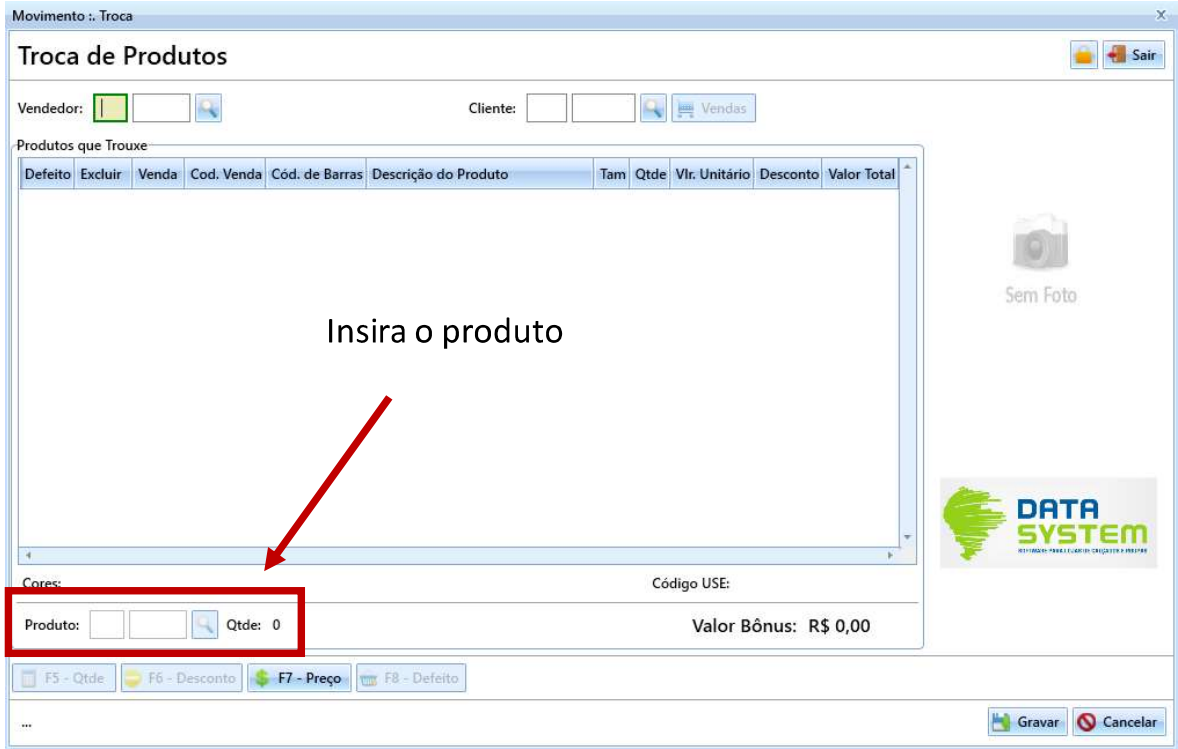
Irá inserir o vendedor que irá fazer a troca, o cliente e o produto a ser devolvido. Ao gravar, irá gerar então um bônus no valor da peça para o cliente que for informado na troca. OBS: É OBRIGATÓRIO INFORMAR O CLIENTE NA TROCA, CASO DEIXAR O CAMPO EM BRANCO, O SISTEMA IRÁ PREENCHER A LOJA COMO CLIENTE.
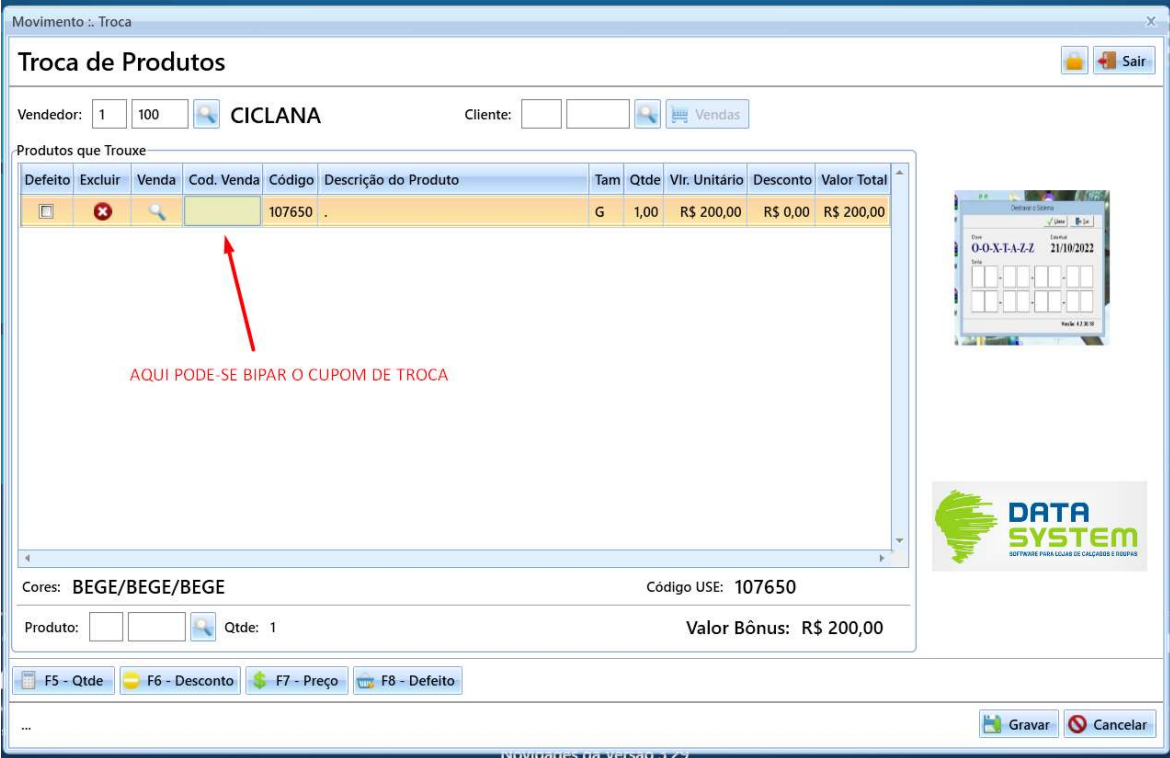
Primeiro pode-se usar o cupom de troca para identificar a venda. Clicando na caixa de “Produto”, pode-se bipar o item que esta sendo devolvido e no campo “Cod. Venda”, bipar o cupom de Troca para identificar a venda, ou digitar o número da venda manualmente.
É possível fazer uma troca sem venda vinculada, caso o usuário tenha permissão, mas, é importante vincular a venda na troca, para que a troca gere um bônus no valor da venda do produto (caso o item tenha mudado de valor, tenha tido descontos, etc).
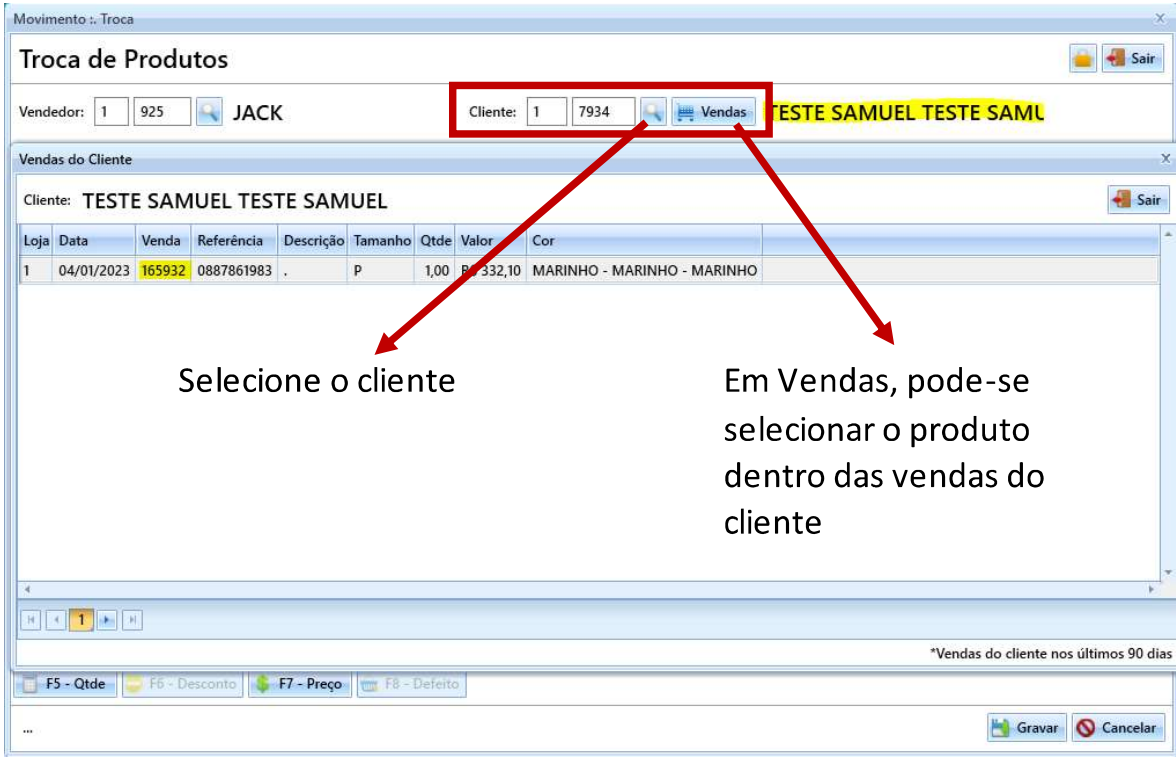
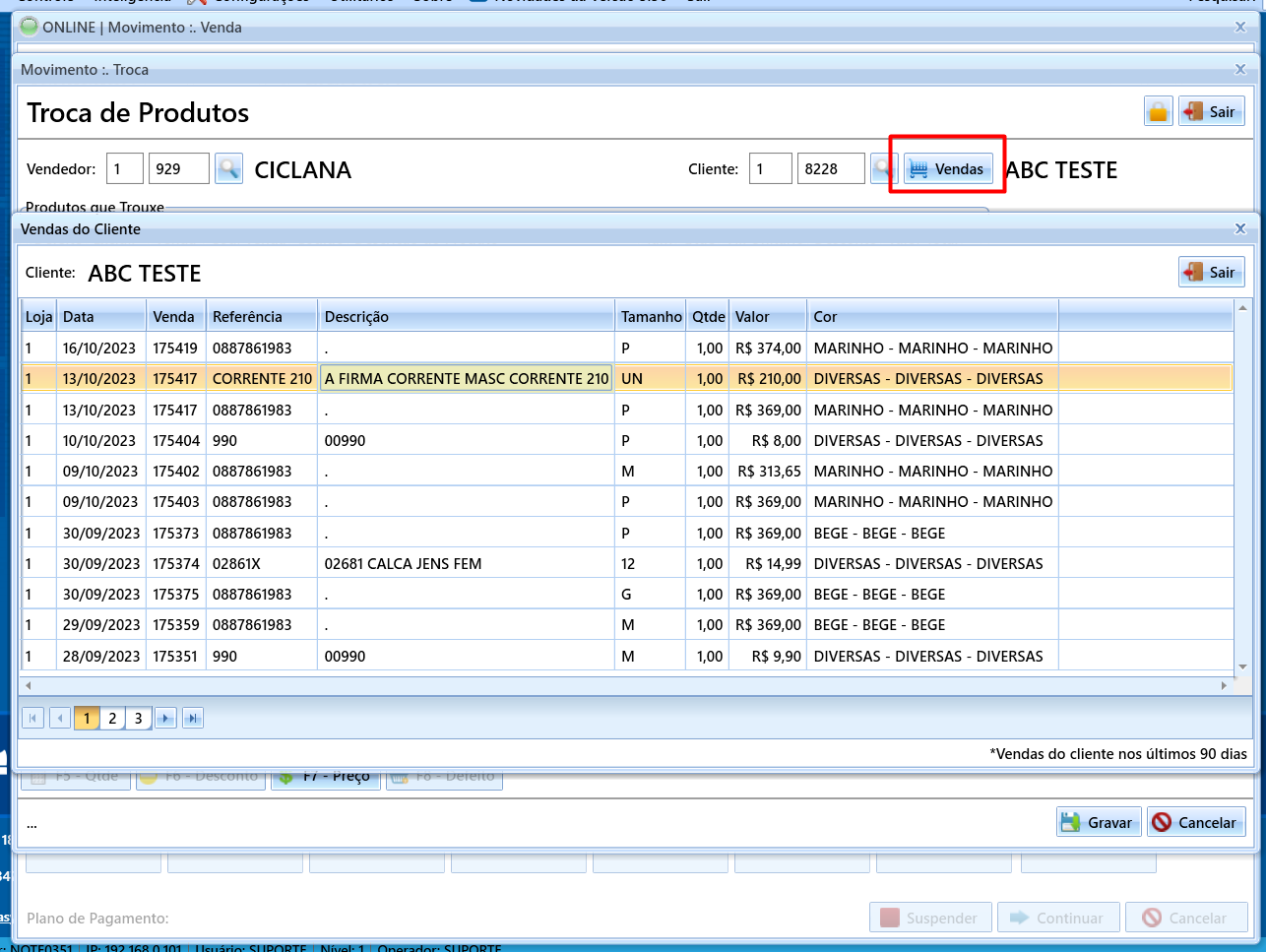
Também é possível buscar a venda pelo cliente. Ao escolher o cliente, vai abrir uma tela mostrando todos os itens que o cliente comprou, a partir daí precisa somente escolher o item que o cliente deseja trocar dentre suas compras feitas:
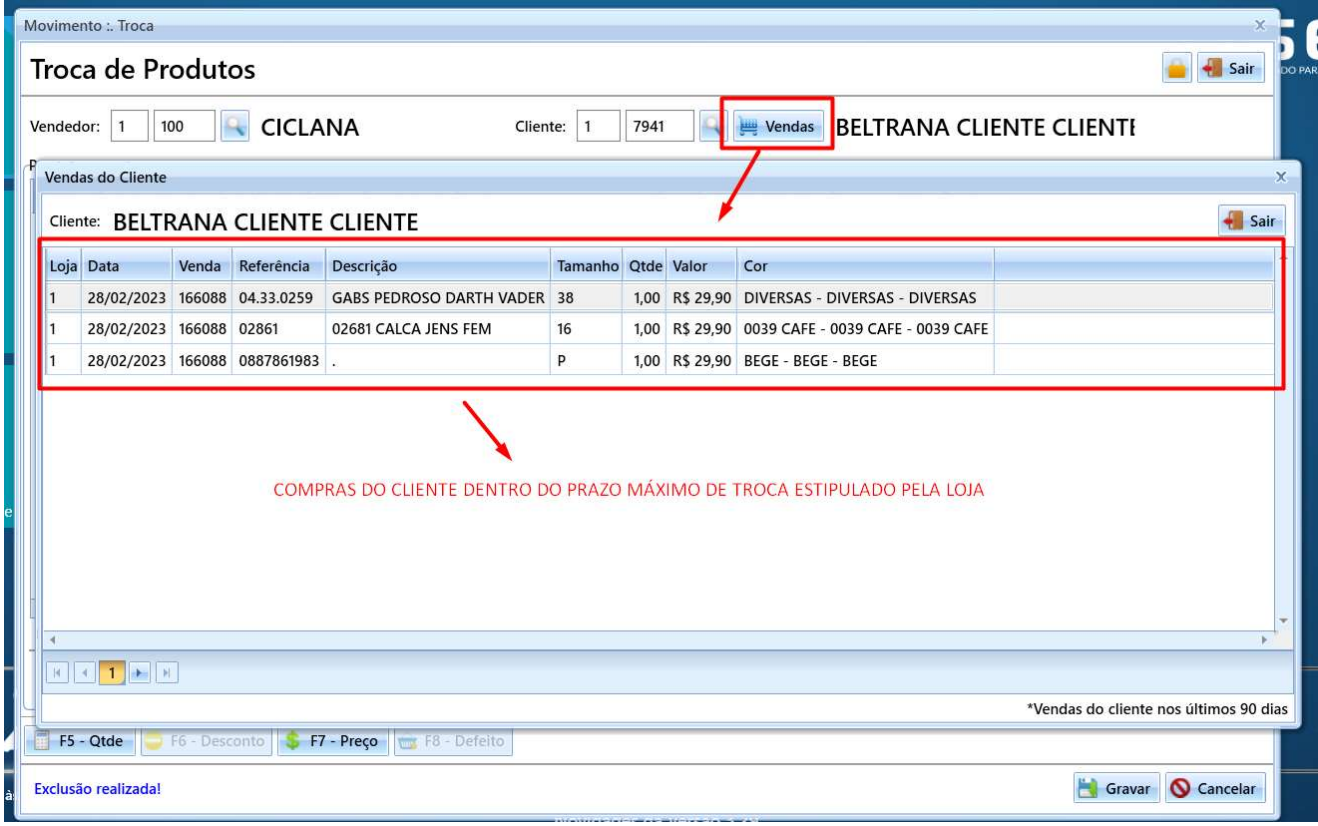
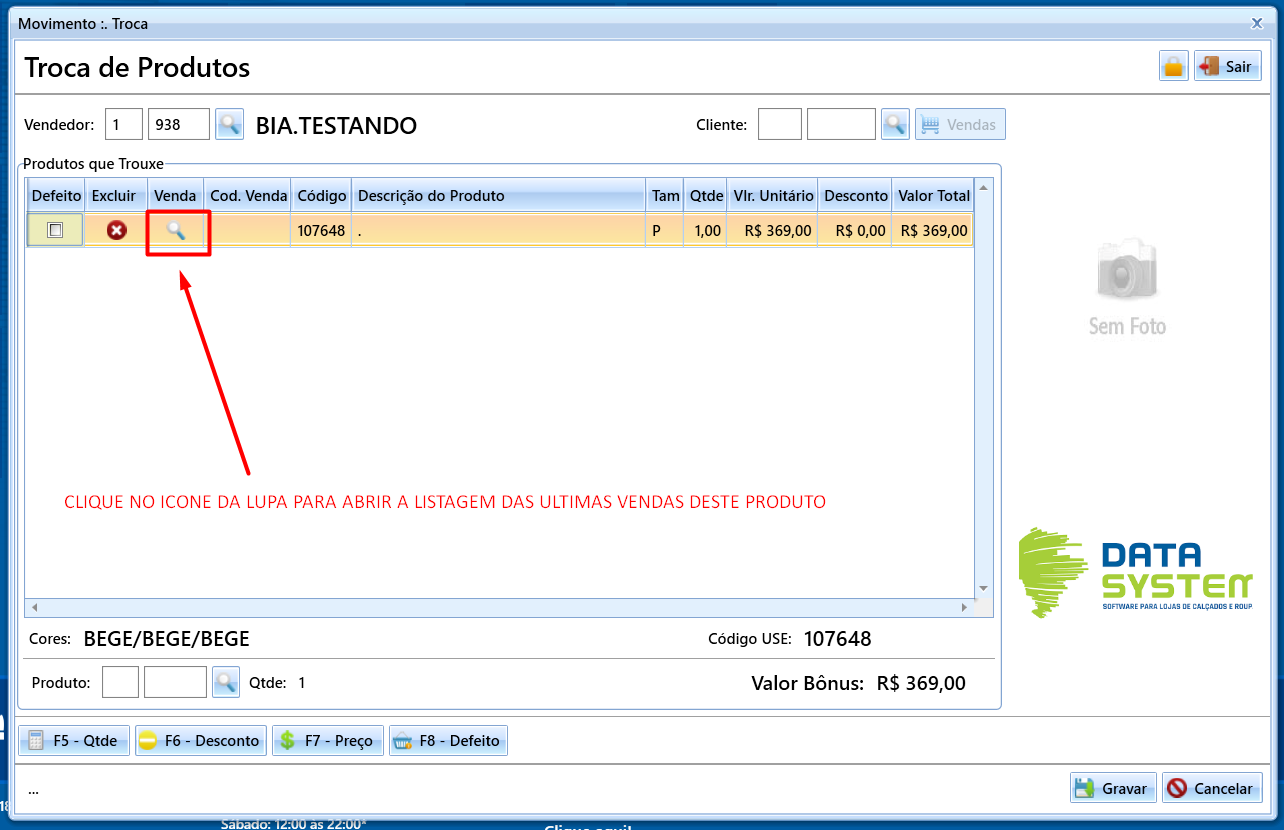
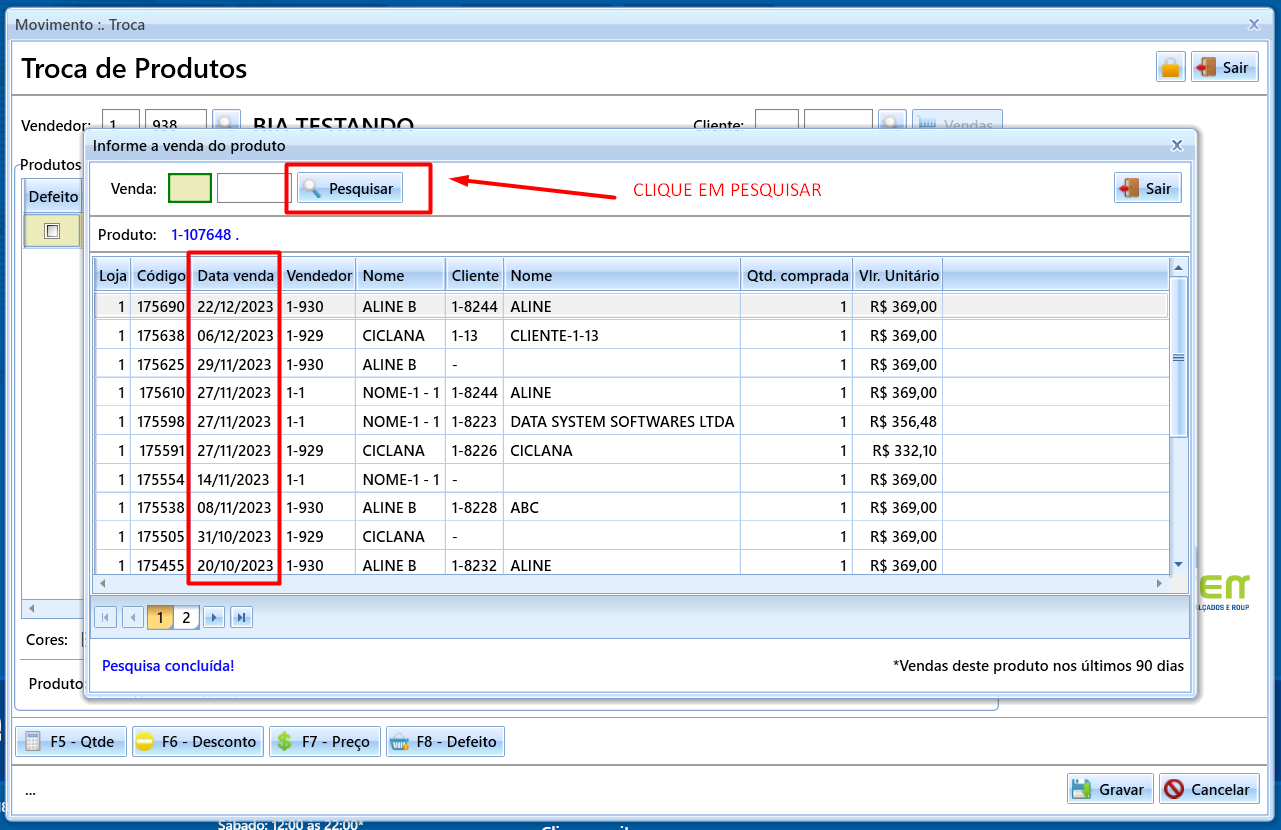
E caso não sabia o código da venda, nem o cadastro do cliente origem da venda, você pode tentar localizar a venda buscando na listagem das vendas do produto nos últimos 90 dias (prazo padrão do sistema ou conforme configurado na loja), basta bipar o produto na tela de troca e clicar na lupa na coluna "venda", que irá abrir a tela com as ultimas vendas do item. Para usar esta forma, é preciso que o cliente que esteja trocando tenha uma noção de quando o item foi vendido, para buscarem na lista de vendas e selecionar:
Ao abrir a tela, clique em "PESQUISAR" para abrir a listagem, ai é só pesquisar entre as vendas para identificar qual foi a do cliente e selecionar. Se só tiver uma venda feita nos últimos dias dentro do prazo, o sistema já vai vincular ela automaticamente na tela de troca:
Sendo assim, temos todas essas formas de fazer o vinculo da venda na troca:
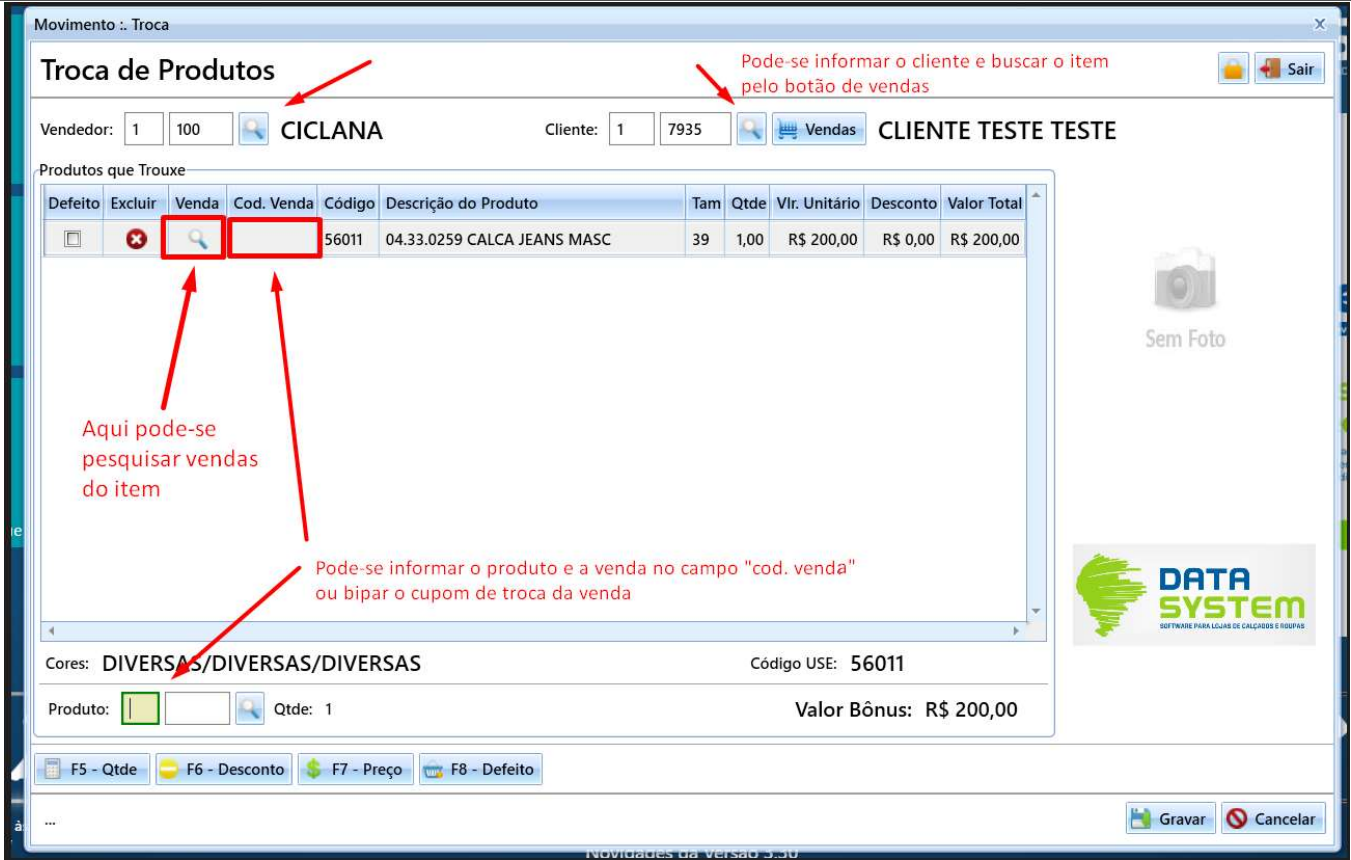
Logo após inserir o produto, cliente e vincular a venda, basta clicar em "GRAVAR":
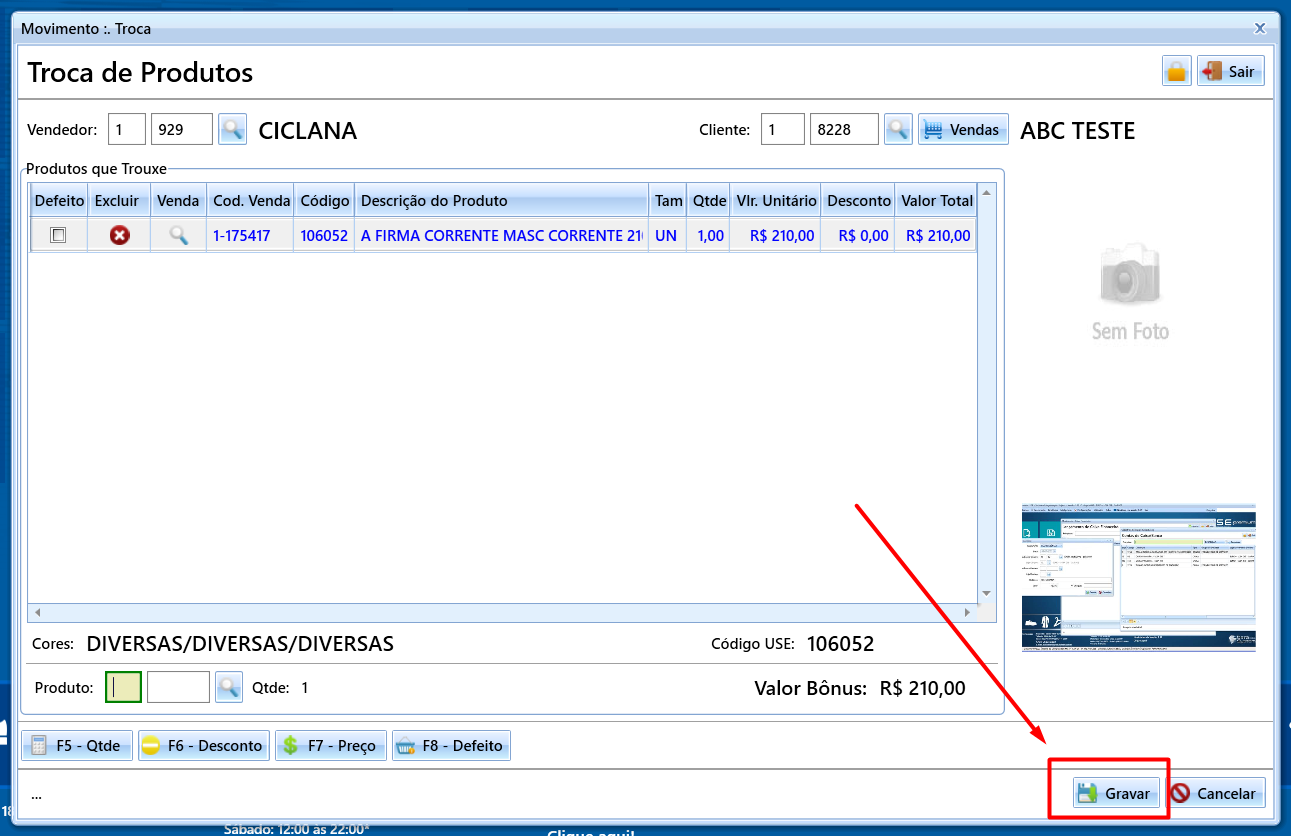
Pronto! O processo de troca foi realizado e o bônus estará disponível no cadastro do cliente, na aba bônus. O bônus que ainda não foi usado em uma venda ficará em azul como "PAGO: NÃO", indicando que esta disponível para uso:
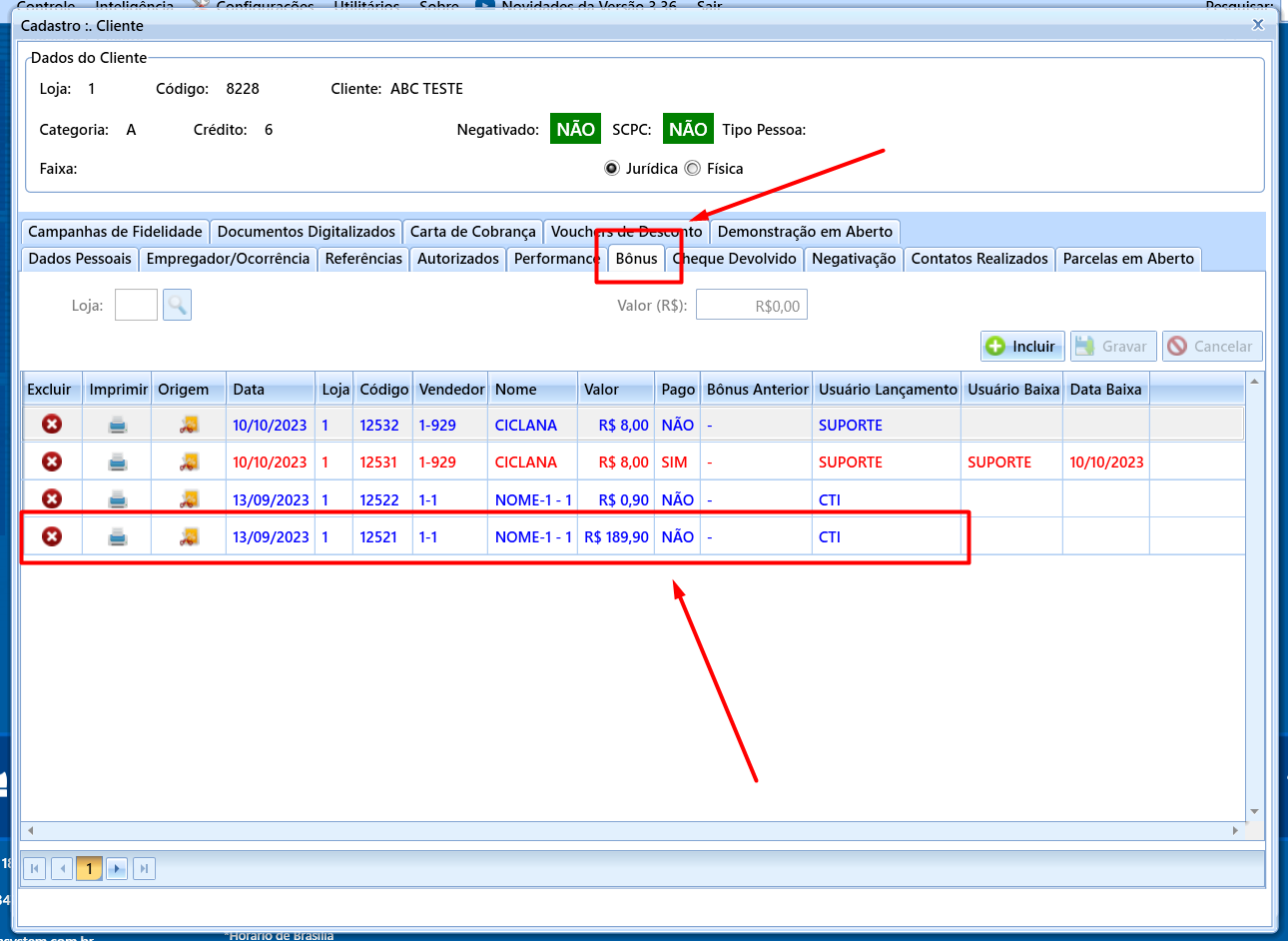
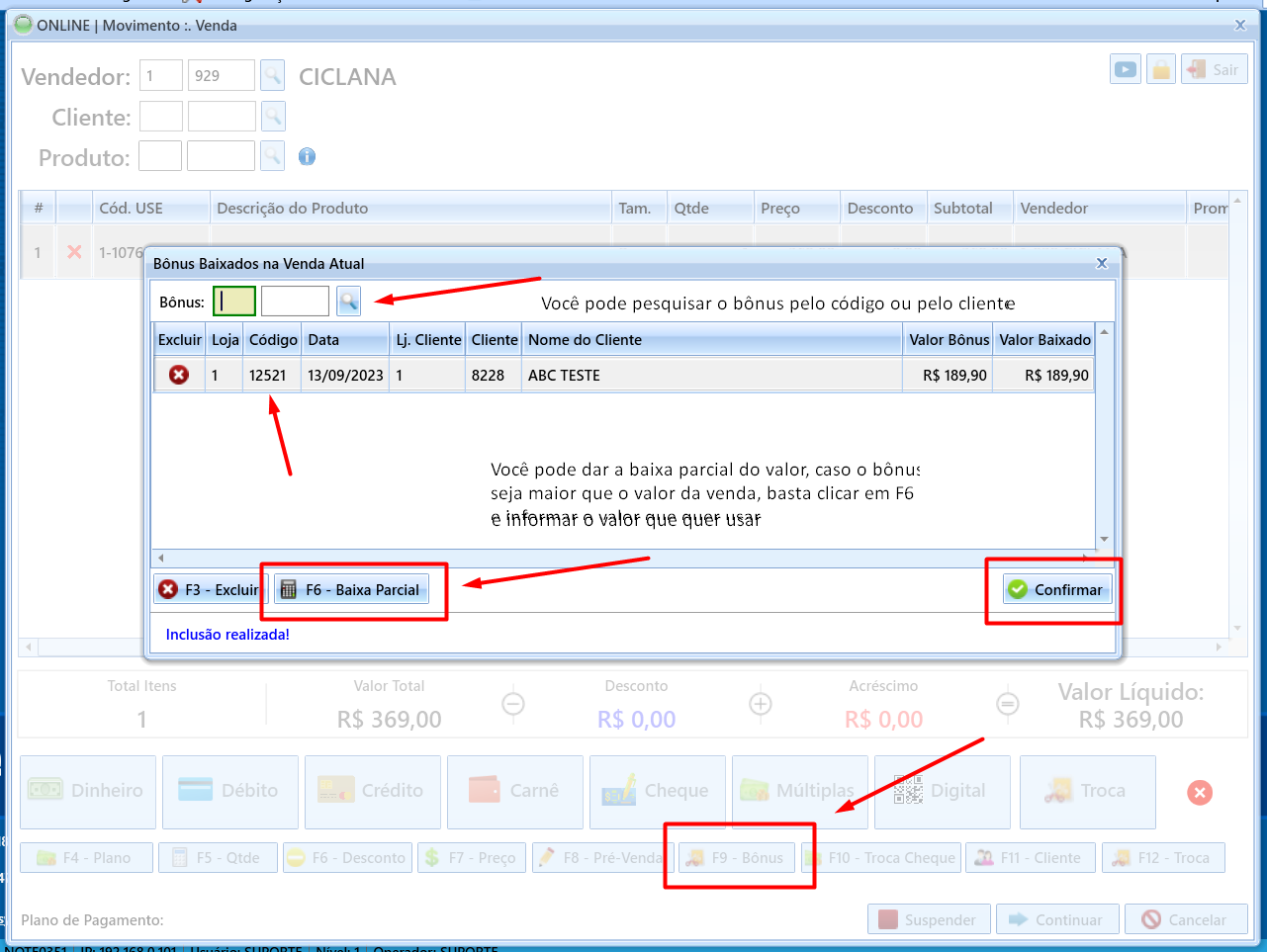
Para BAIXAR o bônus gerado no cadastro na venda, basta lançar a venda normalmente e clicar no botão F9 - Bônus e informar qual bônus deseja usar ou pesquisar pelo cliente. Caso o valor do bônus seja maior do que a venda, você pode clicar em F6 - Baixa Parcial e informar o valor que será baixado do bônus (mais explicações abaixo neste artigo):
--> TROCA NA VENDA - GERAR BÔNUS NA VENDA:
Vale lembrar que também é possível realizar o mesmo processo de TROCA pela tela de VENDA, acessando a tela da venda e clicando no botão "TROCA" (atalho F12):
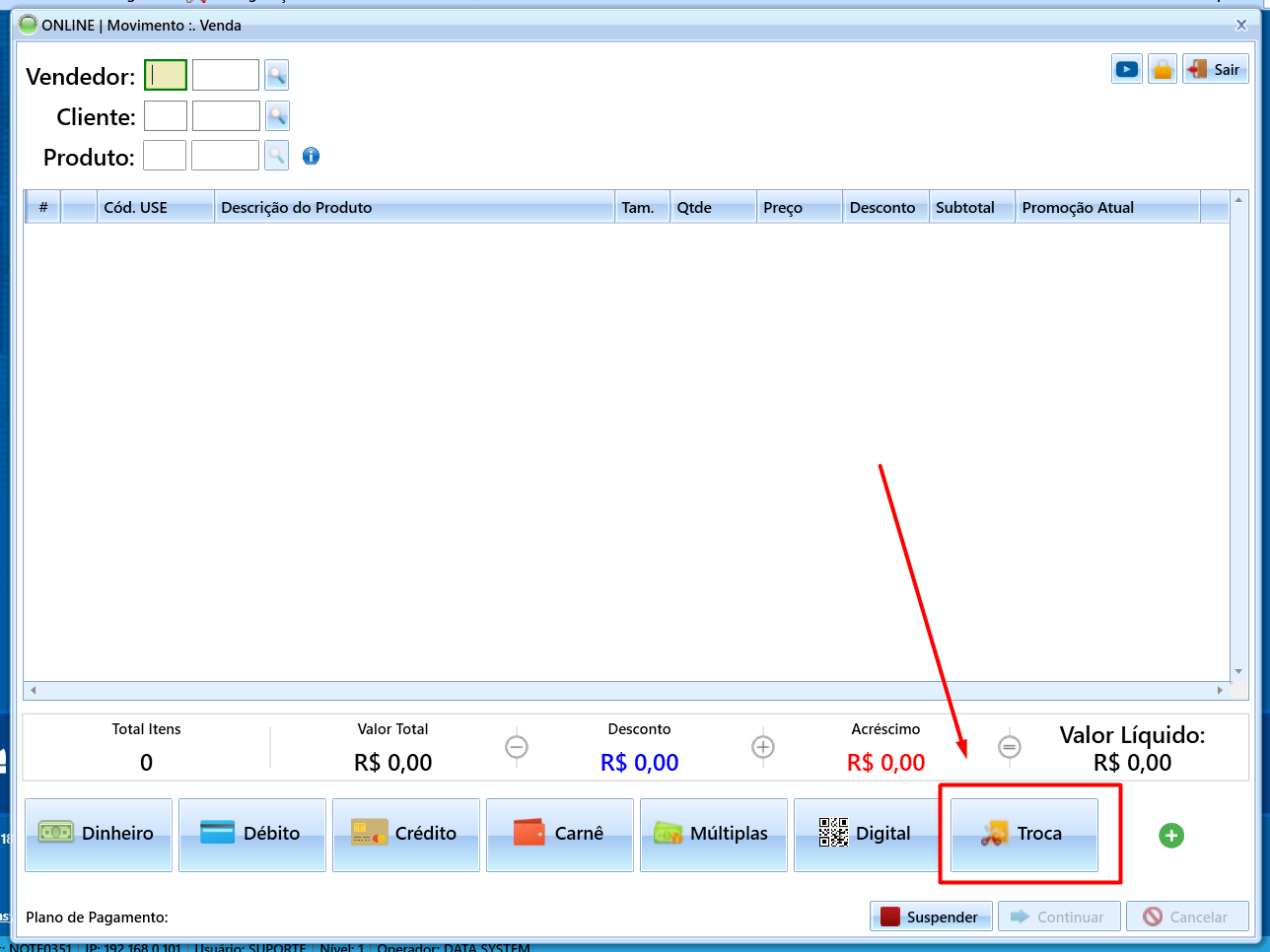
A tela de troca é igual a tela da TROCA AVULSA. Pode-se informar os itens que o cliente irá levar e depois clicar em F12 – TROCA para abrir a tela do processo de troca já na venda. A troca nesta tela é mais usada quando o cliente está devolvendo o produto e já levando outro no mesmo dia.
O processo nesta tela de troca é feito da mesma forma que explicado anteriormente, você pode informar o cliente e já buscar as vendas pelo botão de vendas, ou bipar o produto e bipar o cupom de troca ou buscar pela lupa as vendas do produto bipado.
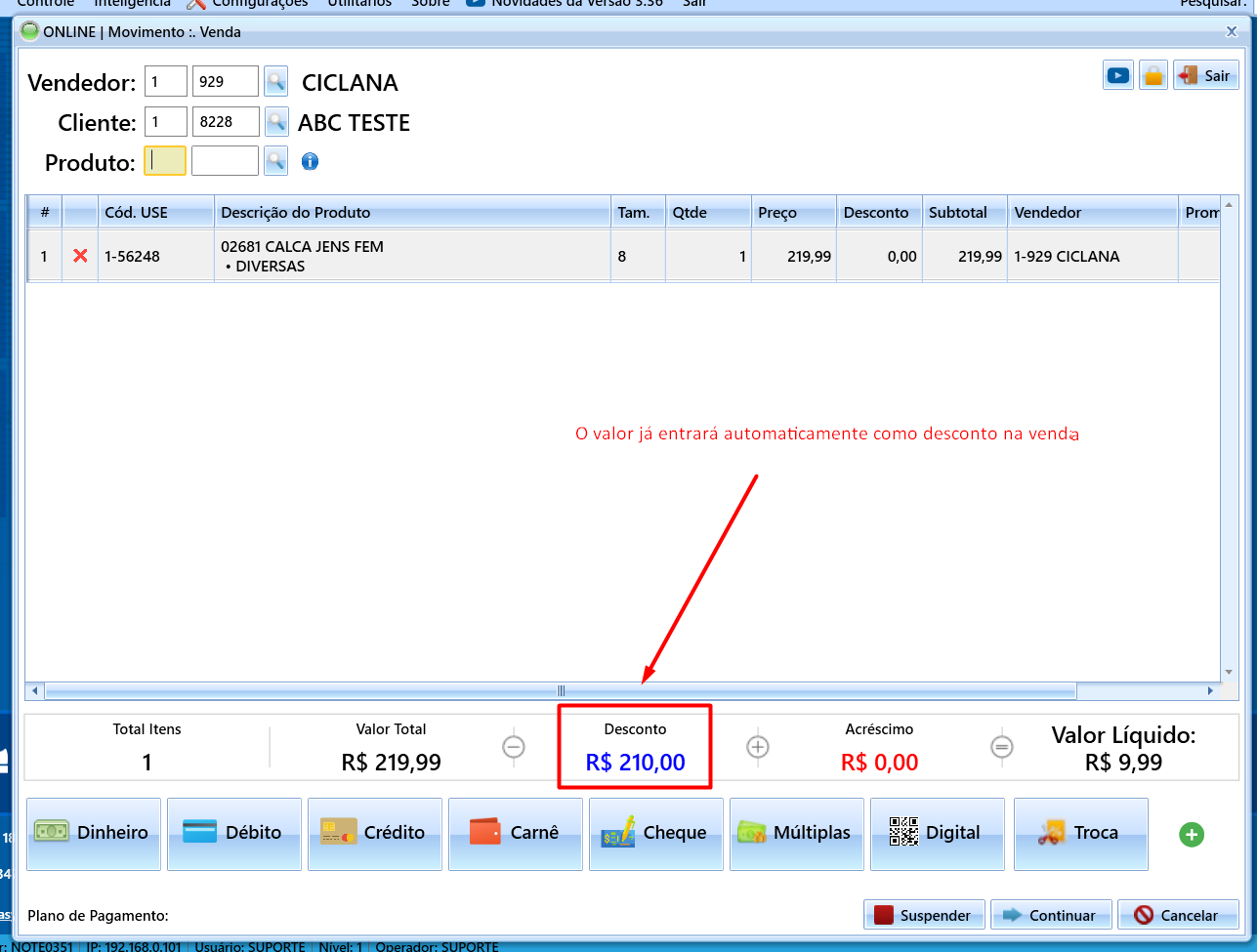
O sistema irá gerar o bônus referente ao valor do produto, entrará como desconto automaticamente na venda:
--> BAIXA PARCIAL DE BÔNUS NA VENDA
Caso o valor do bônus seja maior que o valor da venda, você poderá dar uma BAIXA PARCIAL para utilizar somente o valor do item sendo levado e o restante do bônus ficará disponível no cadastro do cliente para ele utilizar depois.
Basta clicar no botão F9 - Bônus, busque pelo bônus e clique na baixa parcial e informe o valor que será usado.
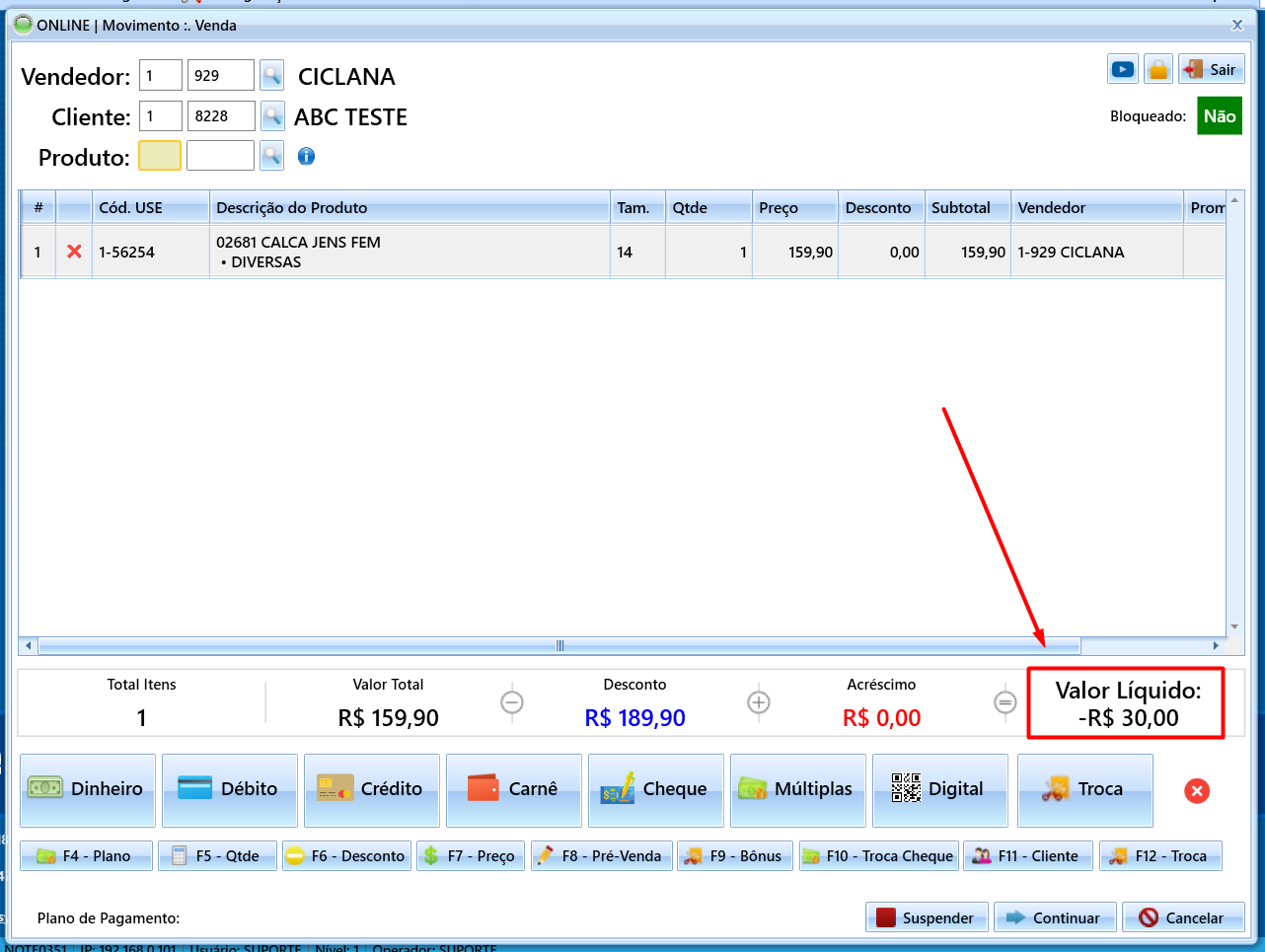
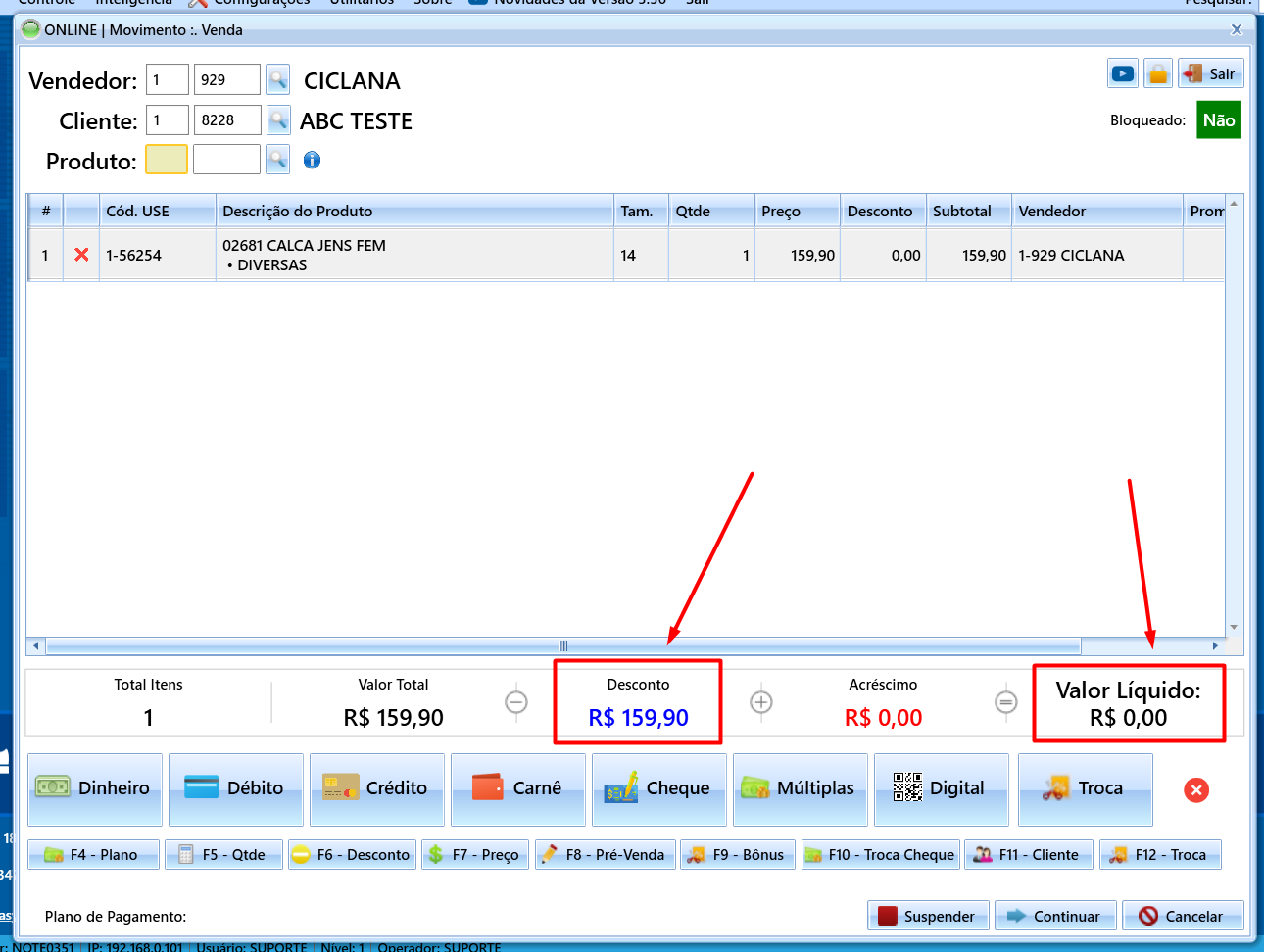
Conforme prints, valor do bônus maior que a venda, fica valor negativo:
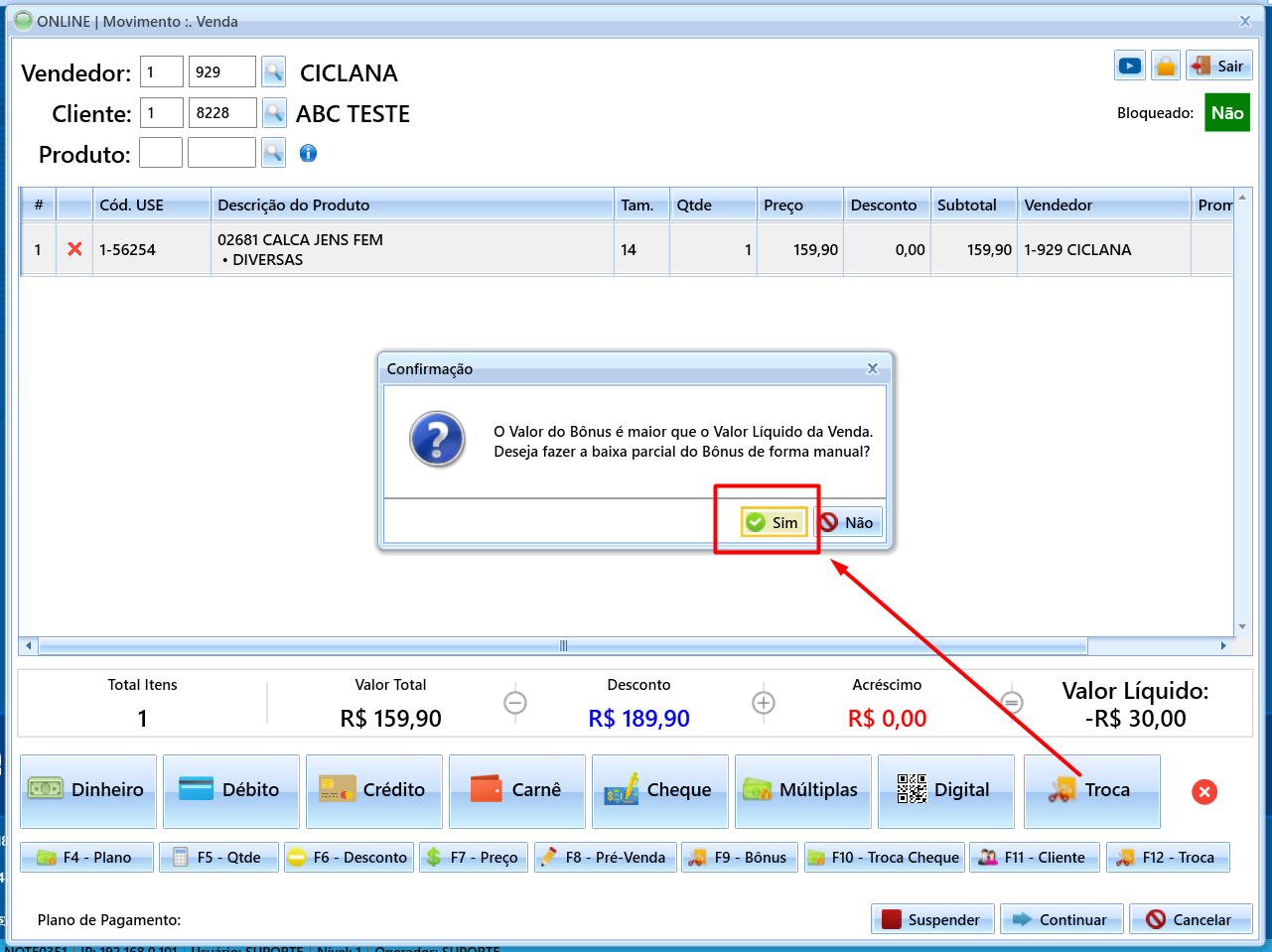
Ao tentar continuar, sistema alerta que valor é maior que a venda e se deseja dar a baixa parcial, clique em sim:
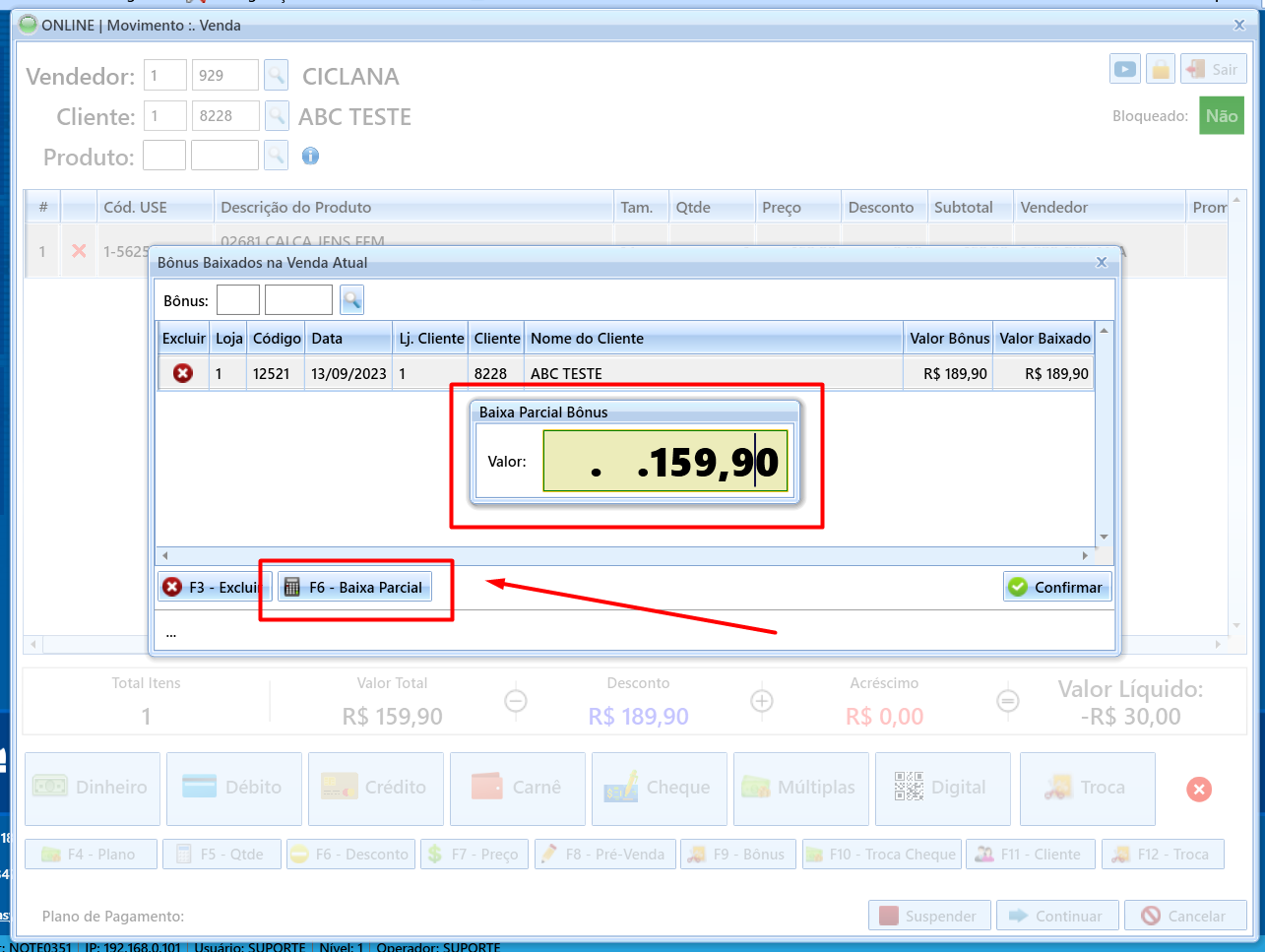
O sistema irá abrir a tela do bônus, clique no botão F6 - Baixa Parcial e informe o valor a ser baixado (valor da venda):
O sistema irá mostrar o valor do bônus e o valor que será baixado, o restante ficará disponível no cadastro do cliente para usar posteriormente: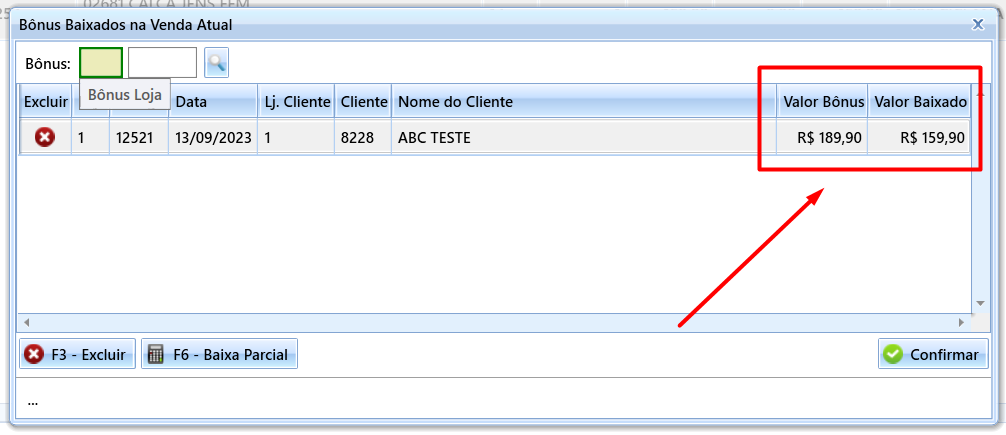
Pronto! A venda ficará com o valor zerado, e o bônus ficará no valor da venda, ai basta prosseguir normalmente (vendas de valor zerado, só irão passar com o plano de pagamento dinheiro):
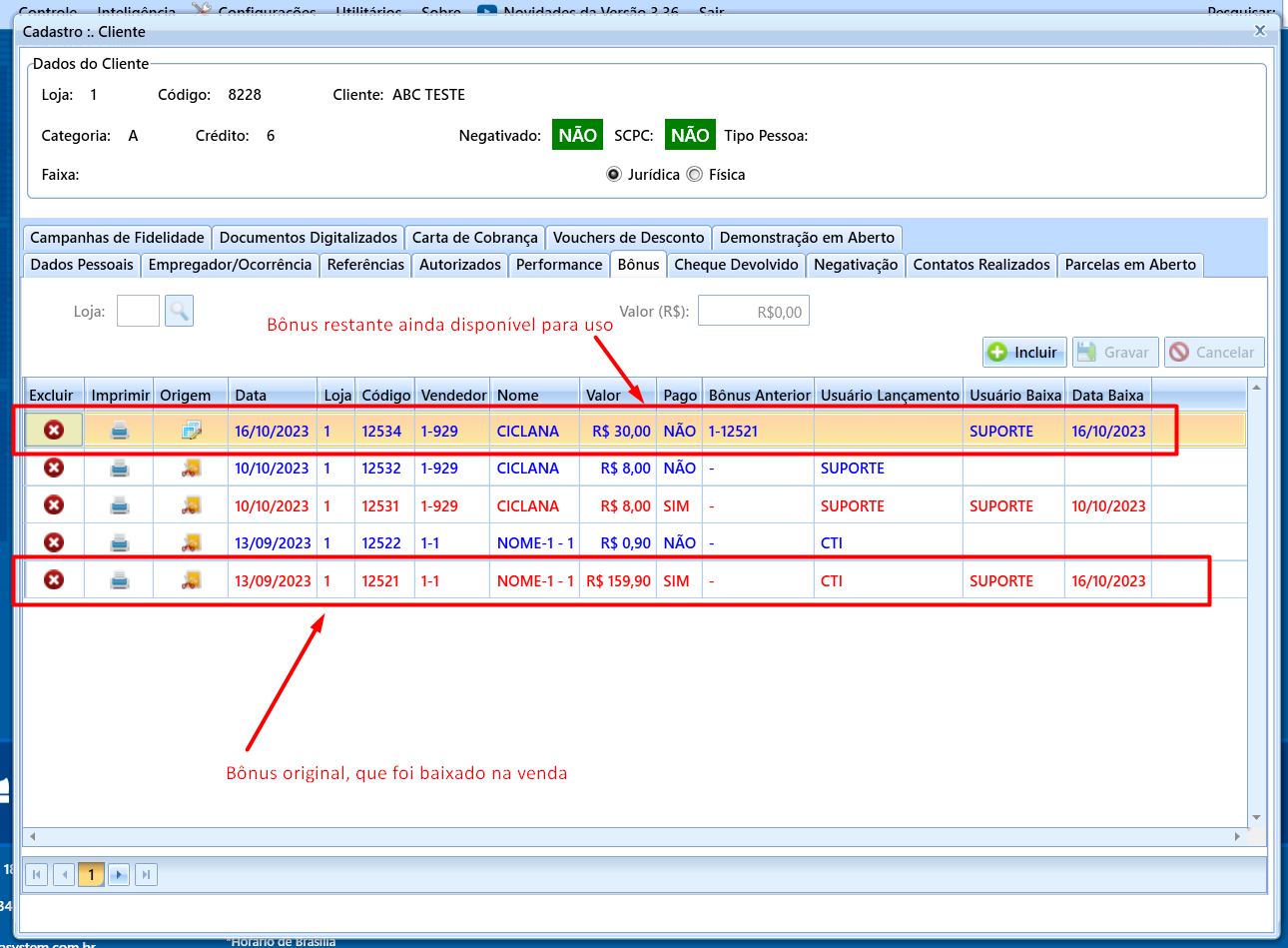
O valor restante ficará no cadastro do cliente disponível, na aba "bônus", e ficará registrado qual seu bônus de origem:
-> INFORMAR A LOJA COMO CLIENTE:
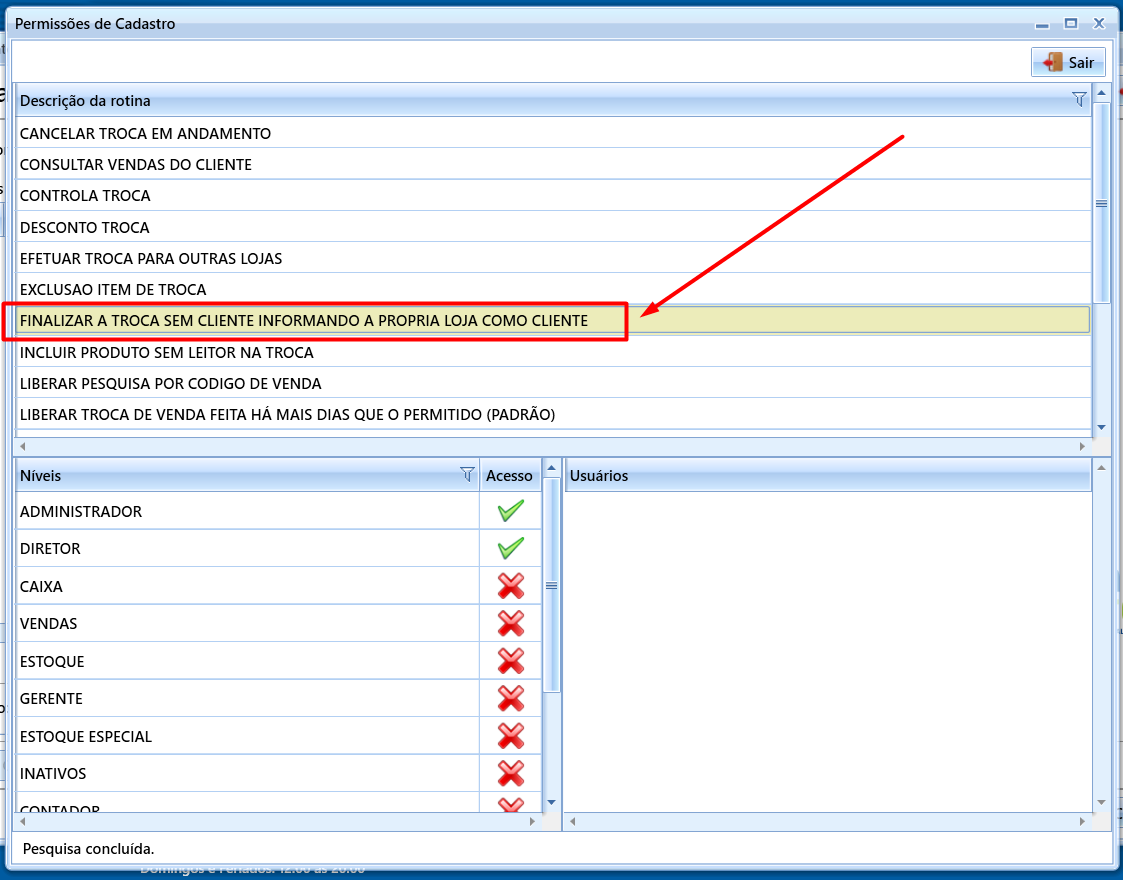
- É obrigatório vincular um cliente à troca, no caso da venda ter sido feita sem vincular a um cliente, poderá configurar a permissão para que o usuário gere a troca com a loja como cliente:
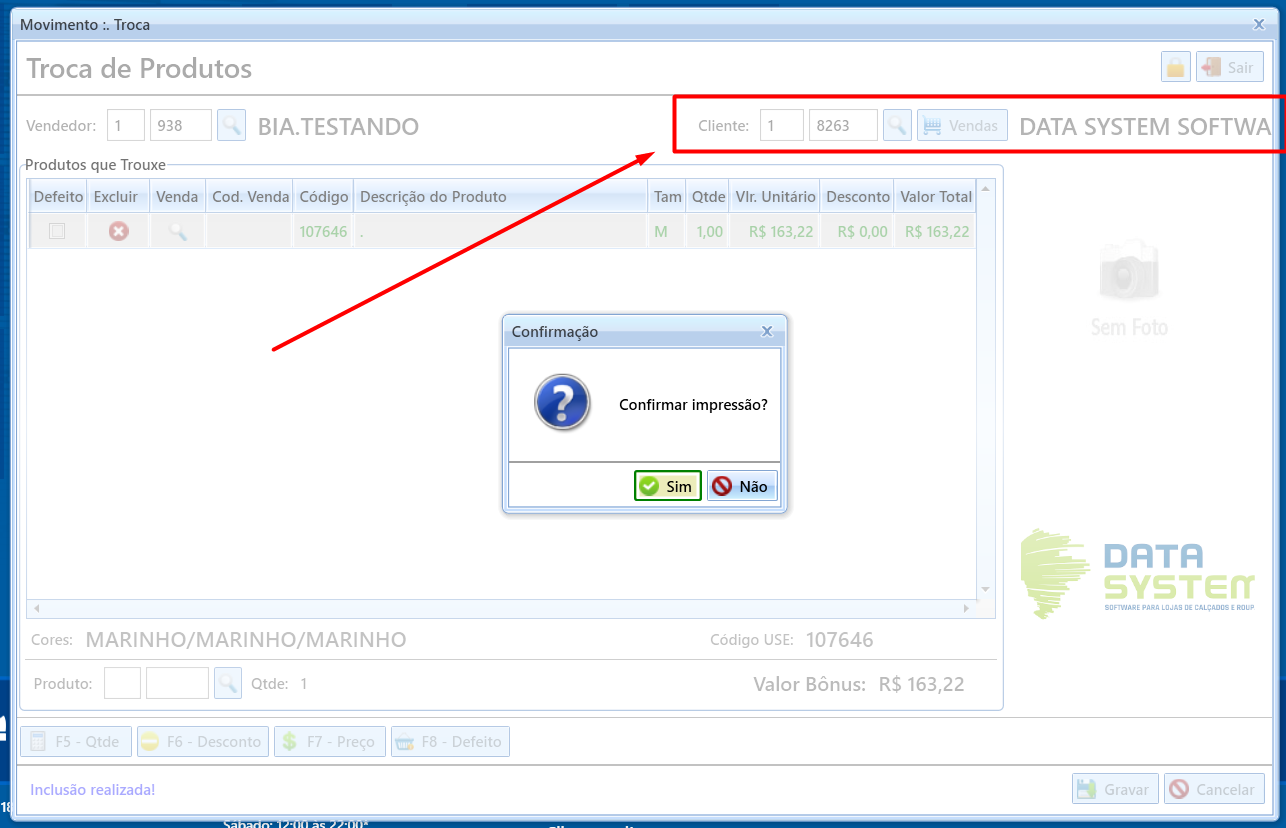
Ao clicar para gravar com o cliente em branco, irá preencher automaticamente com a loja (se não existir cadastro, o sistema irá criar um automaticamente):
Para saber como configurar um prazo máximo de dias para troca, verifique este artigo: Configurar Prazo para Lançamento de Troca - Data System Softwares