Após o cliente levar os produtos e voltar a loja, ele tem duas opções, devolver um produto que não deseja ficar ou realizar a compra de um dos itens, sendo assim, neste artigo iremos explicar como fazer a DEVOLUÇÃO e a VENDA, separados em tópicos.
-> DEVOLUÇÃO DE DEMONSTRAÇÃO
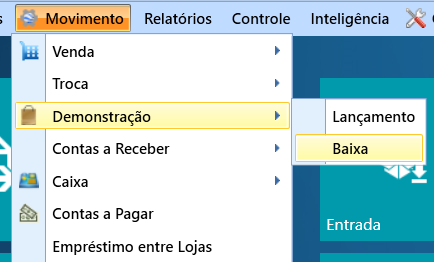
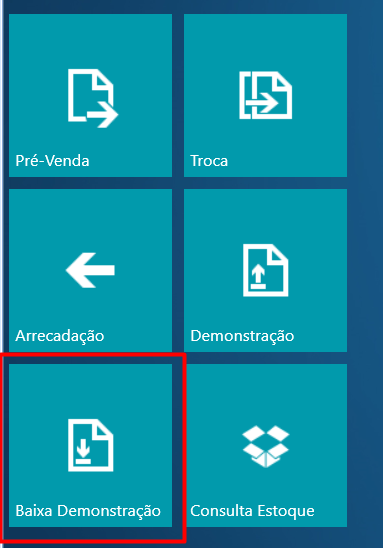
Caso o cliente esteja devolvendo itens da demonstração, mas não vai comprá-los, iremos devolver esses itens que irão retornar ao estoque, para isso, acessamos o atalho na tela, ou pelo caminho MOVIMENTO -> DEMONSTRAÇÃO -> BAIXA :
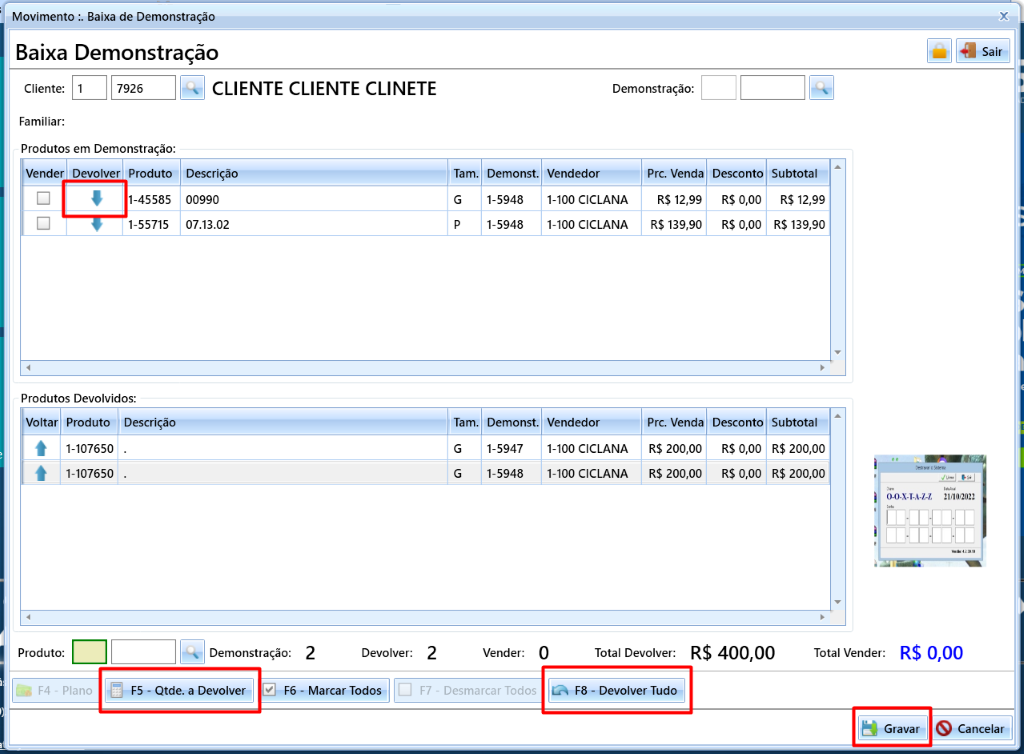
Na tela de Baixa de Demonstração, selecionamos o cliente para abrir todos os itens que ele possui em demonstração, ou podemos pesquisar pelo código da demonstração específica que queremos visualizar no campo "Demonstração". Se pesquisar pelo cliente e ele possuir mais de uma demonstração, os produtos serão apresentados todos juntos, podendo diferenciá-los pelo código da demonstração indicado na coluna "Demonst.":
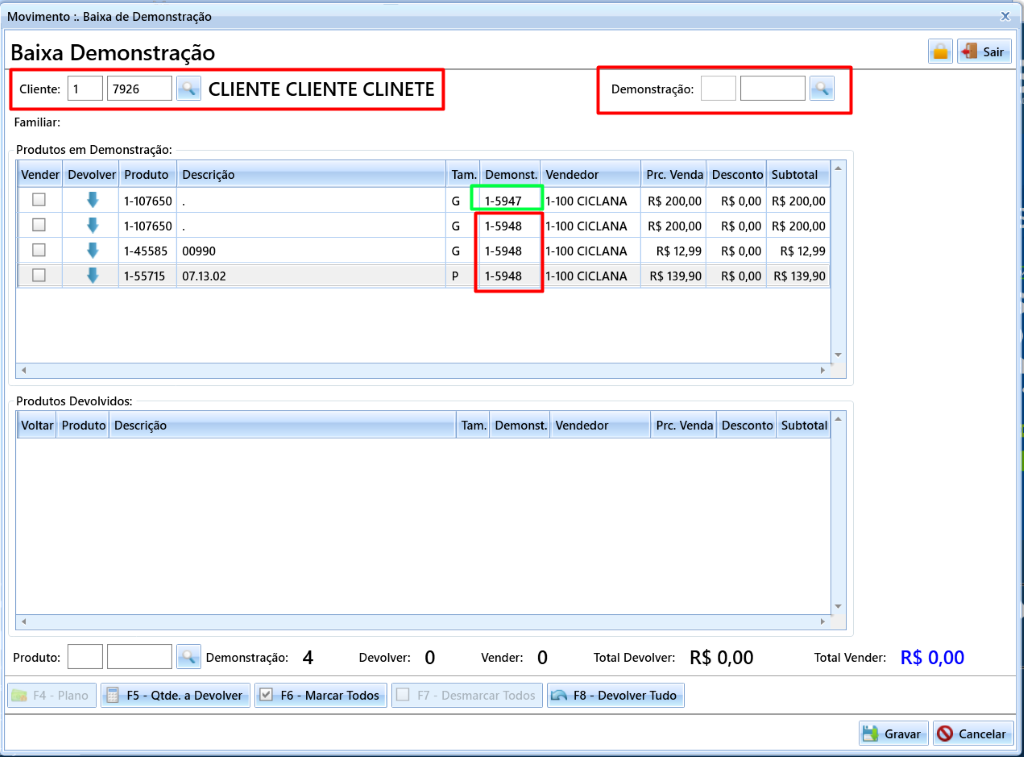
Para fazer a devolução, basta clicar na seta na coluna "Devolver", o item será jogado para tela abaixo em "Produtos Devolvidos" e ai poderá gravar. Se ele for devolver todos os itens, pode clicar em "F8 – Devolver Tudo", para o sistema baixar todos os itens de uma vez.
É possível também bipar os produtos a serem devolvidos, se um item tiver mais de uma unidade, você pode clicar em "F5 – Qtde. A Devolver", informar a quantidade sendo devolvida e gravar:
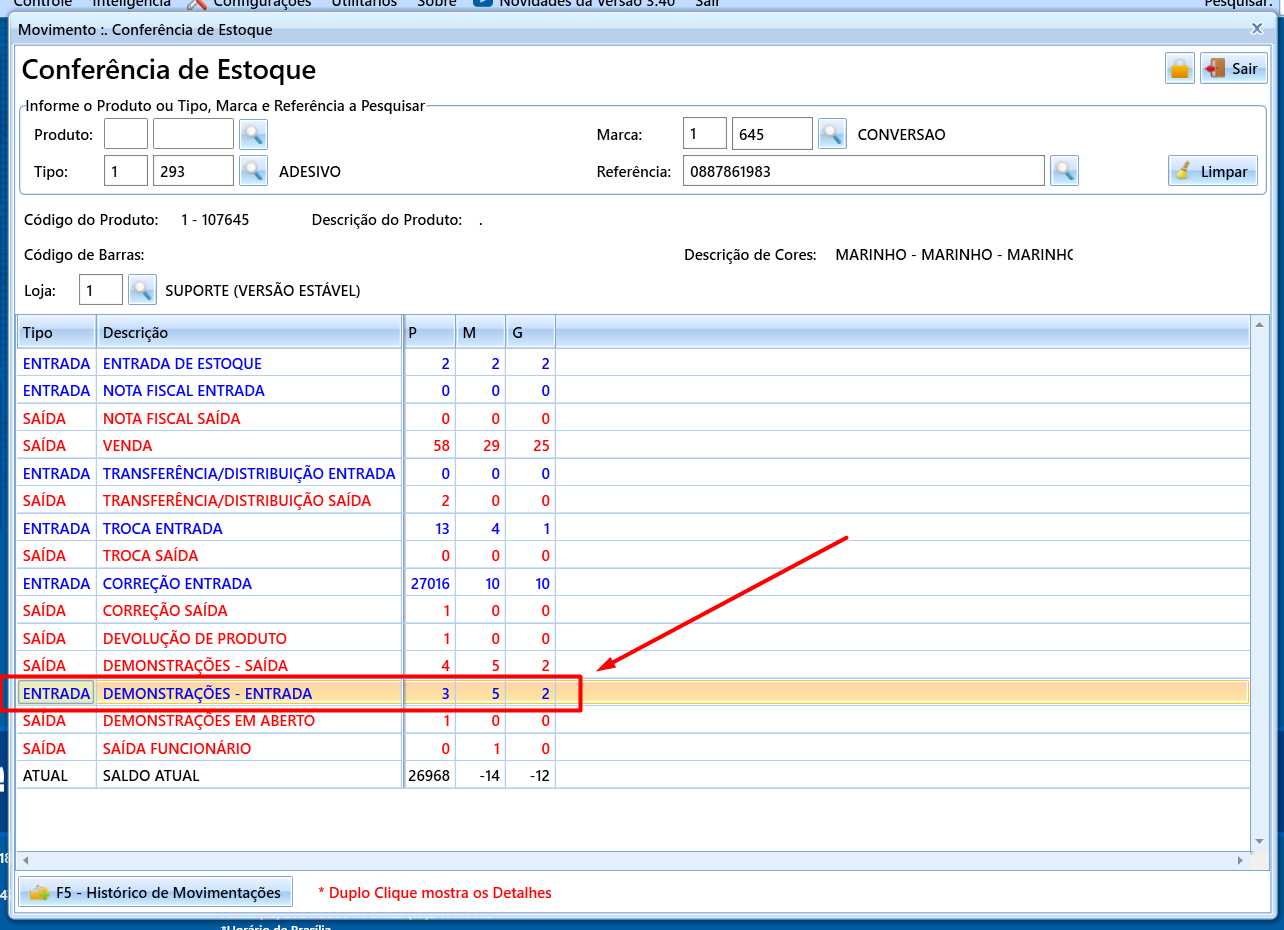
Após a devolução, os produtos retornarão ao estoque:
-> GERANDO VENDA DE UMA DEMONSTRAÇÃO:
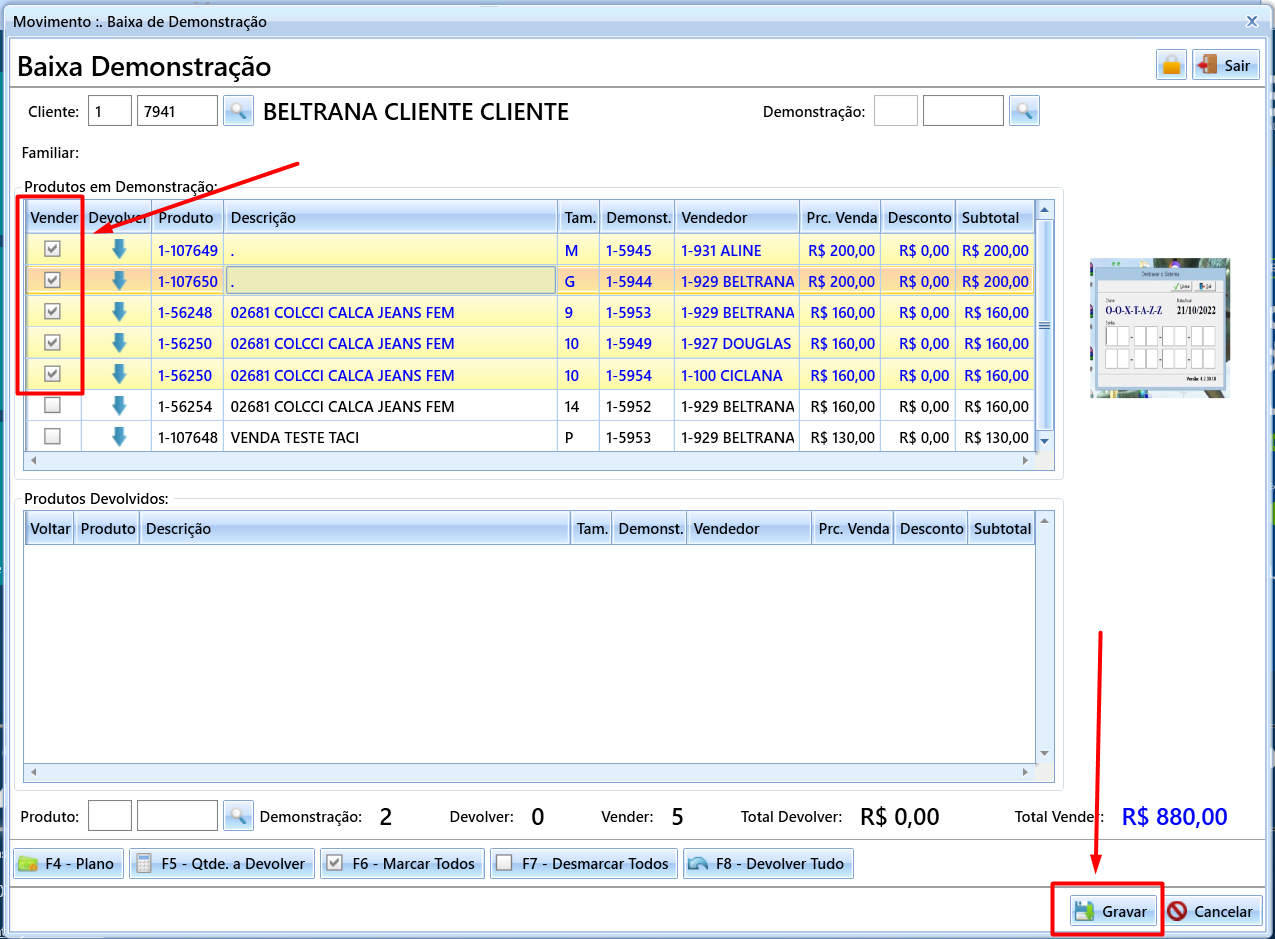
Caso o cliente vá comprar algum dos itens demonstrados, podemos gerar uma pré-venda na tela de "Baixa Demonstração" ou enviar diretamente para tela de venda. Para isto, basta selecionar a caixa na coluna "Vender" e clicar em gravar. Caso ele vá levar todos os itens, pode clicar em "F6 – Marcar Todos" para o sistema selecionar todos os itens automaticamente, ao gravar, será gerada a pré-venda automaticamente:
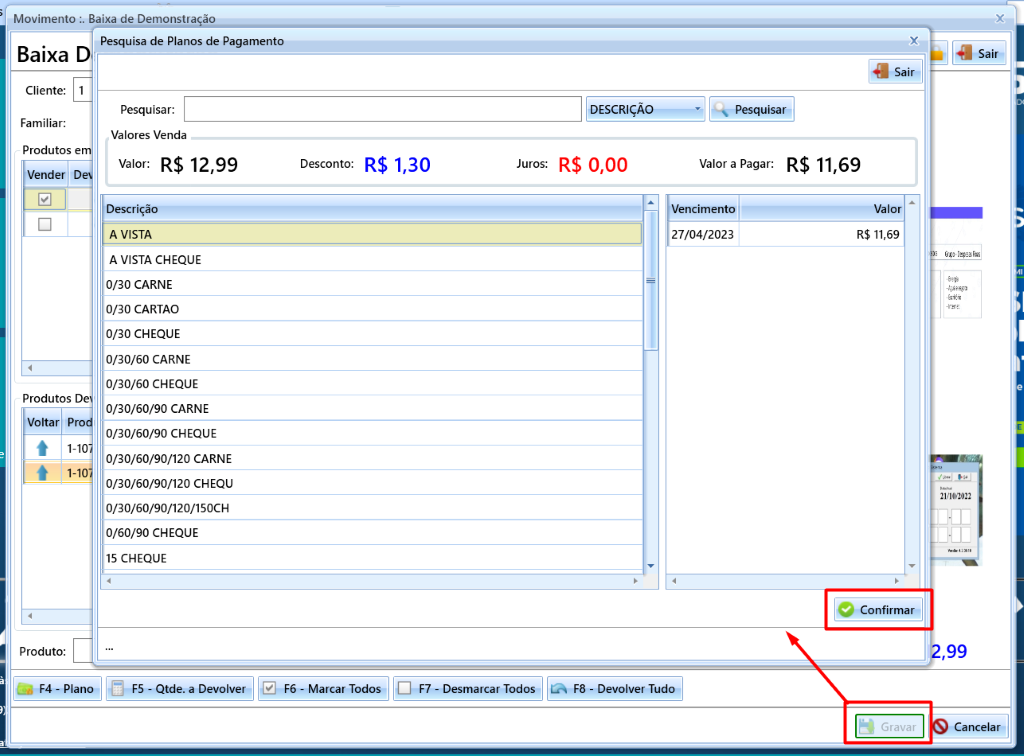
Pode-se selecionar o plano de pagamento em F4 - PLANO se já desejar informar e clicar em gravar (caso queira desativar essa tela automática, basta alterar o parâmetro em Configurações -> Parâmetros e pesquisar "imprimir plano de pagamento" e deixar como "não")
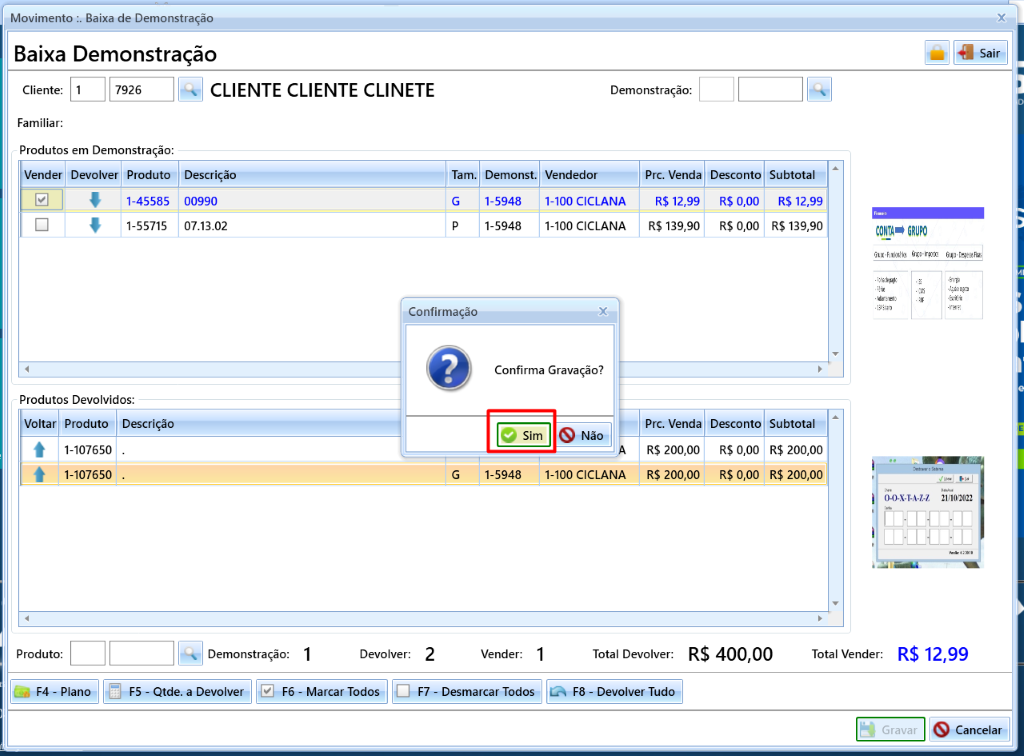
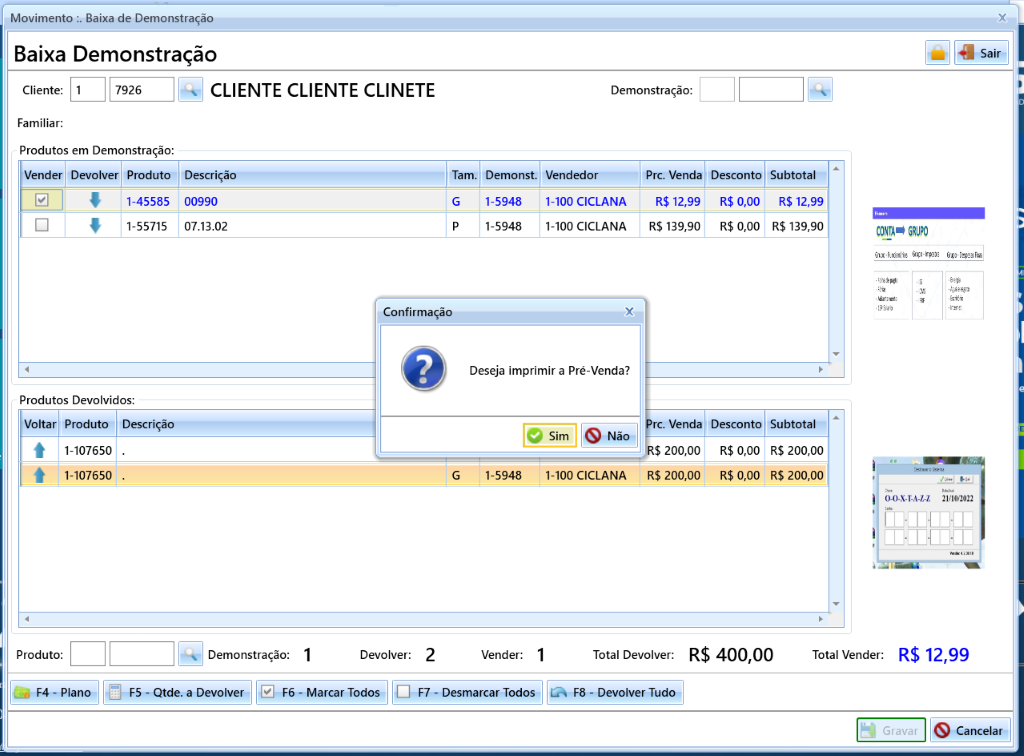
Selecione se desejará imprimir ou não a pré-venda gerada:
Na tela de venda, clicando em "F8 - PRÉ - VENDA" poderá selecionar a pré-venda gerada, para prosseguir com a venda:
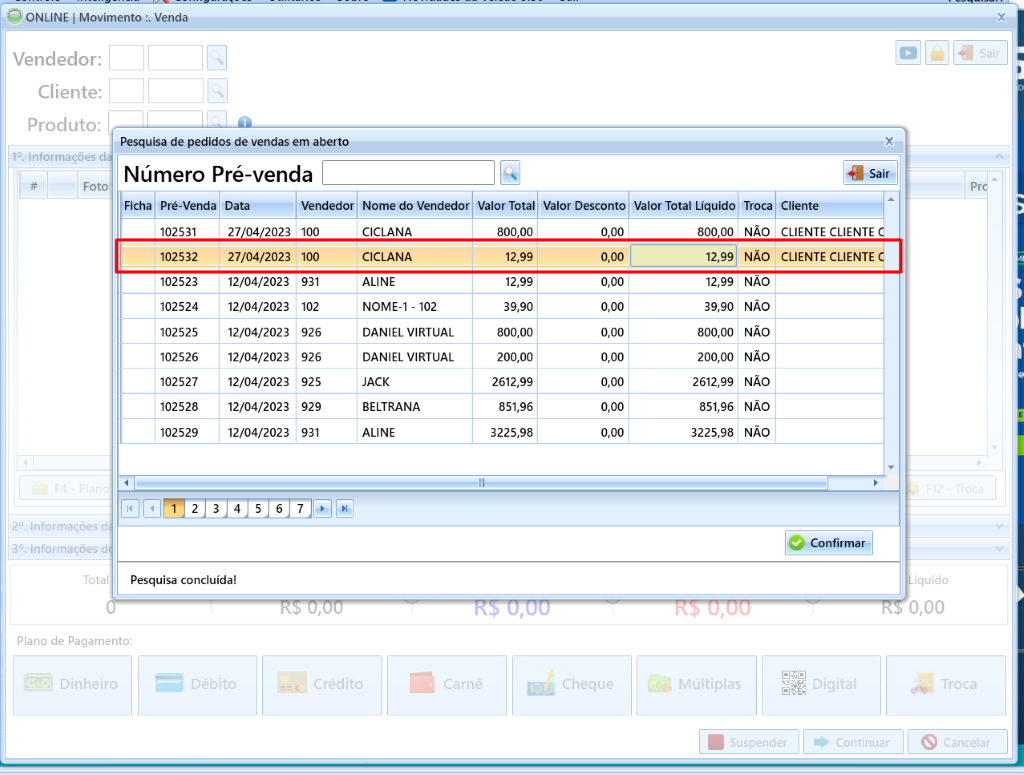
OBSERVAÇÃO 1°: Uma vez gerada pré-venda, não é possível retornar de volta esses itens baixados para mesma demonstração. Quando gera-se a pré-venda, os produtos voltam ao estoque e ao finalizar a venda, saem novamente. Se não finalizar a pré-venda, os produtos permanecem no estoque, mas ficará constando no relatório da pré-venda como pendente (*) e não será possível remover esta informação.
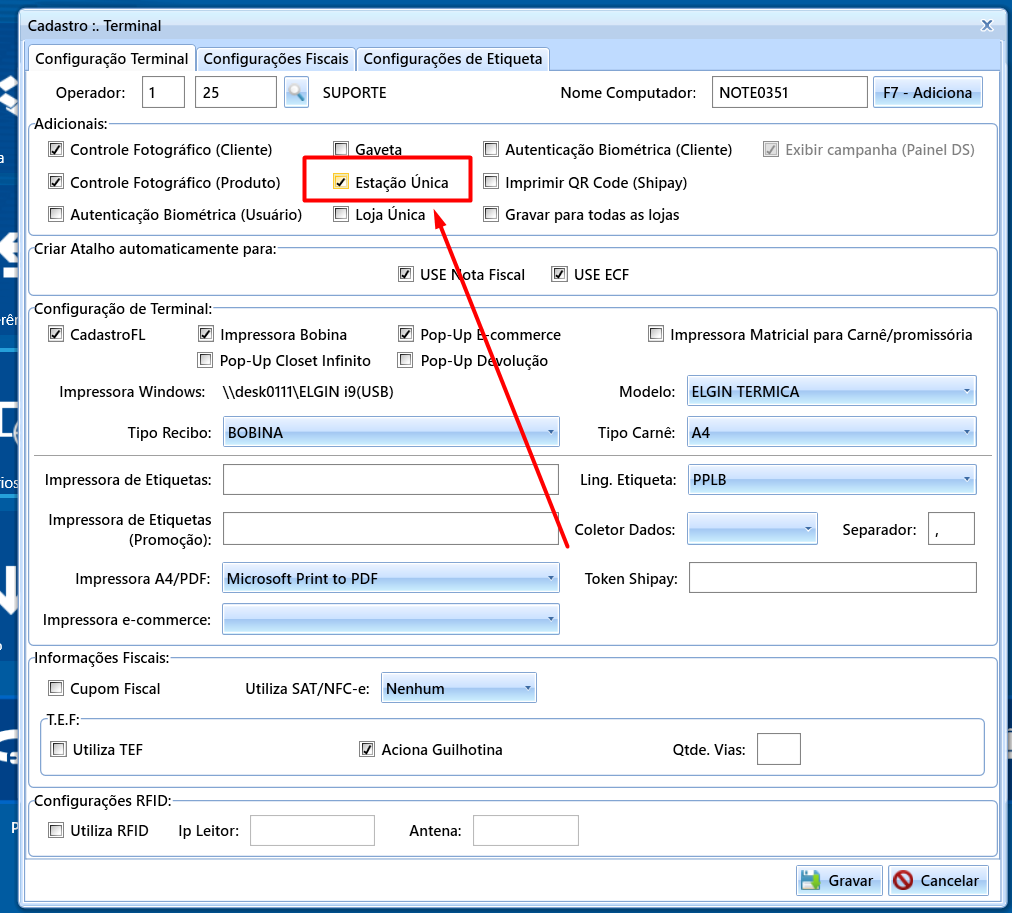
OBSERVAÇÃO 2°: Para configurar para que ao fazer a baixa para venda, saia da tela de Demonstração e abra automaticamente a tela de venda, deverá estar selecionado no terminal o parâmetro "Estação Única". Abra Configurações -> Terminais:
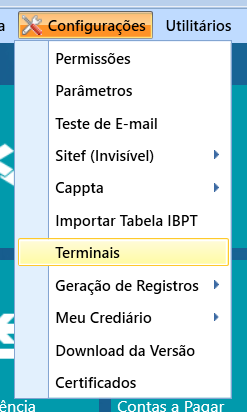
Ative o parâmetro "Estação Única" e grave. Essa configuração deve ser feita em cada computador que usarem como caixa: