É possível tirar um relatório de conferência de caixa, de forma resumida ou detalhada, com todas as vendas e contas e gerar um PDF ou XLS caso desejarem.
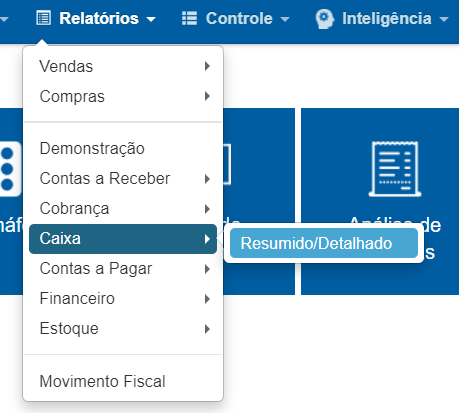
Para puxar o relatório, acessamos a tela de Relatórios no sistema e vamos em Relatórios -> Caixa -> Resumido/Detalhado:
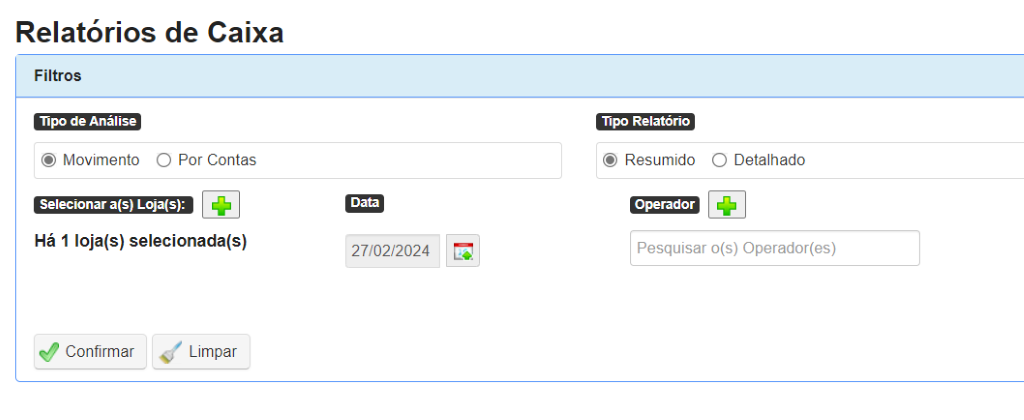
Na tela, vamos realizar a filtragem, caso desejar puxar os dados por tipo de Movimento ou por Contas, selecionamos se será Resumido ou Detalhado (com todas as vendas descritas), a loja, a data que queremos puxar e se desejar puxar de um caixa em específico, inserimos o Operador, ou, para puxar todos os caixas de uma vez, deixamos o campo em branco e clicamos em "Confirmar":
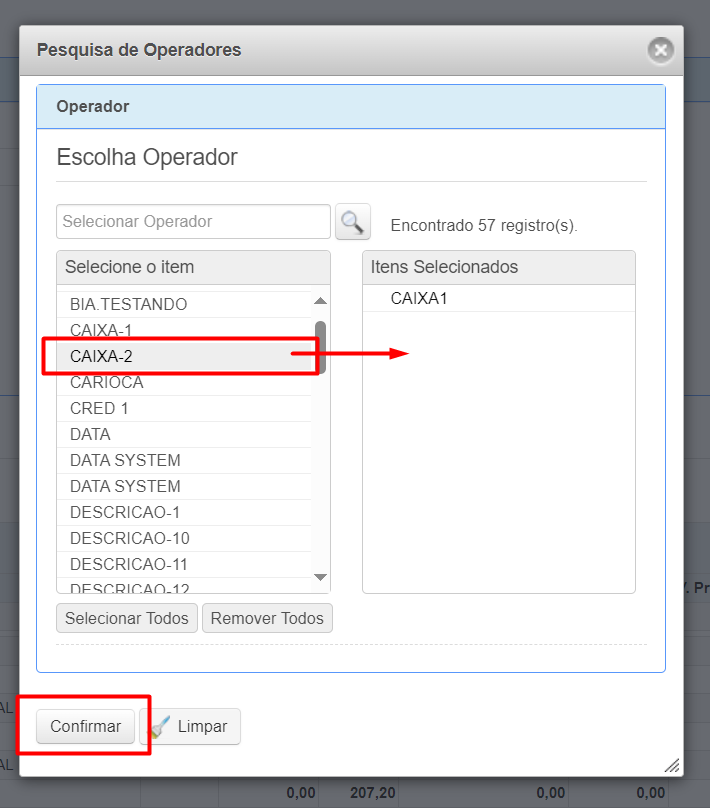
Ao clicar no ícone "+" no campo OPERADOR, podemos selecionar os caixas desejados:
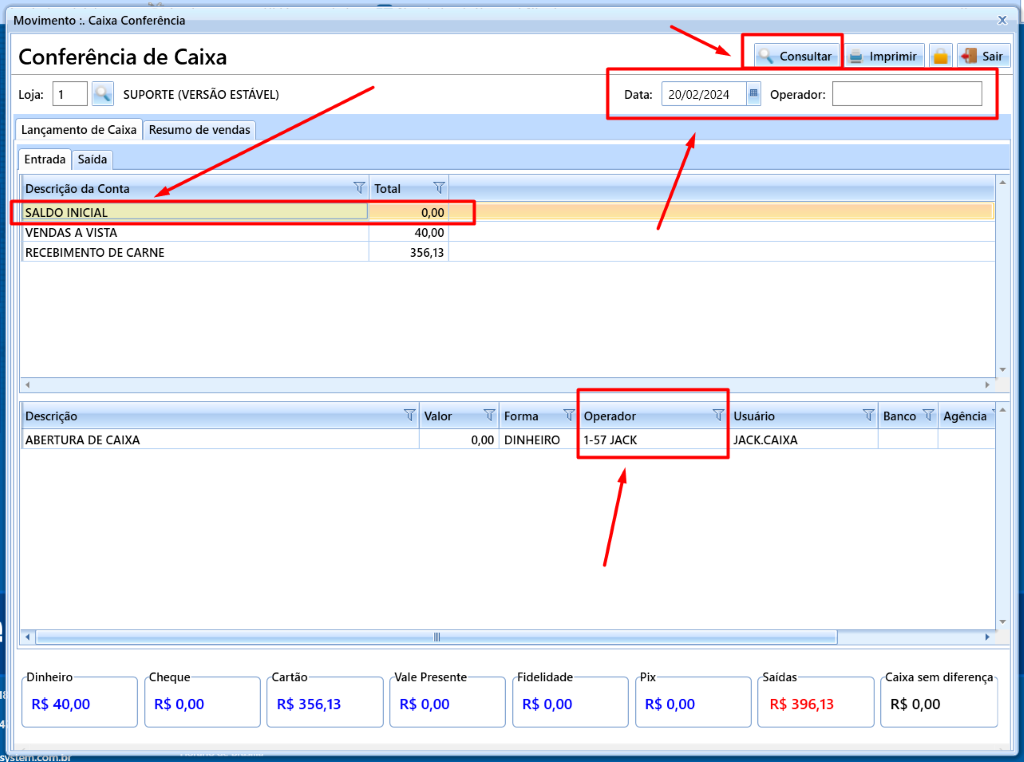
Para saber qual operador abriu o caixa de um dia, basta acessar a tela de CONFERÊNCIA, com o campo "OPERADOR" em branco, clique em "consultar" no dia desejado e veja em "SALDO INICIAL" o operador que abriu o caixa do dia, caso tenha mais de um caixa na loja, serão apresentados todos os abertos no dia consultado:
-> RELATÓRIO POR MOVIMENTO
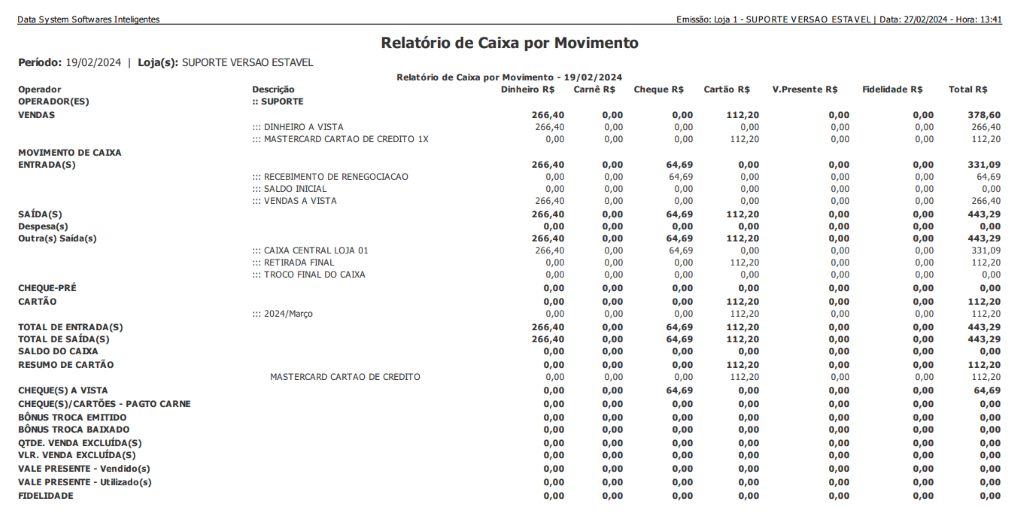
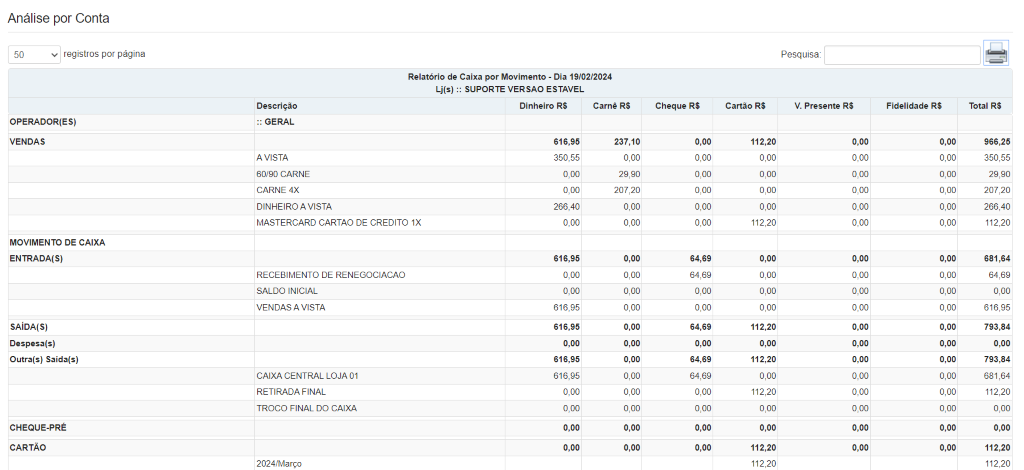
No caso do relatório Resumido, por MOVIMENTO, será gerado o seguinte tipo de relatório, separando as vendas por plano de pagamento, movimentos de entrada e saída, os totais de entrada e total de saída, o saldo, valores de bônus de troca emitidos e baixados, vales presentes, fidelidade etc:
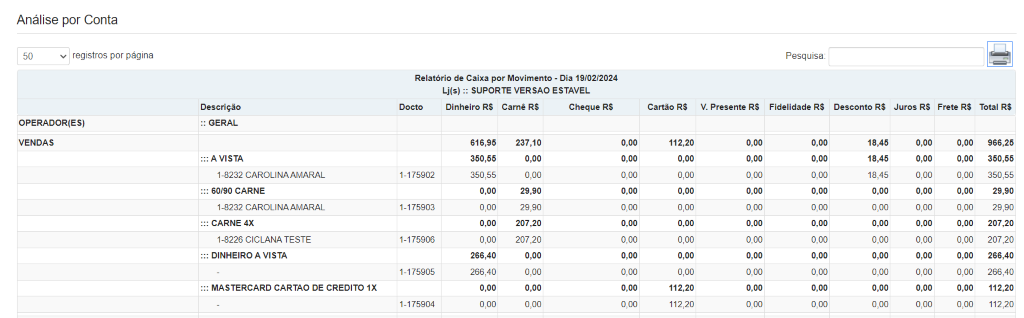
Se puxarmos o relatório DETALHADO, no campo das vendas, em cada plano de pagamento, serão apresentadas as vendas feitas de forma detalhada com o código:
Verificando os campos Total de Entradas, Total de Saídas e Saldo do Caixa, é possível conferir quanto entrou, quanto saiu e a saldo restante:

Caso o saldo fique positivo, significa que entrou um valor maior do que saiu, se ficar negativo, saiu um valor maior do que entrou no caixa e caso fique zerado, foi fechado o mesmo valor de saída que entrou no caixa, batendo o valor corretamente. Poderão então conferir nos campos "dinheiro / carne / cheque / cartão" etc, os valores de entrada e saída e se os valores batem, para identificar divergências.
-> RELATÓRIO POR CONTAS
Caso selecione a filtragem por CONTAS, serão apresentados novos campos de filtragem, do TIPO DE CONTA e para selecionar as Contas específicas caso desejar, podendo também puxar por um período maior de data inicial e final:
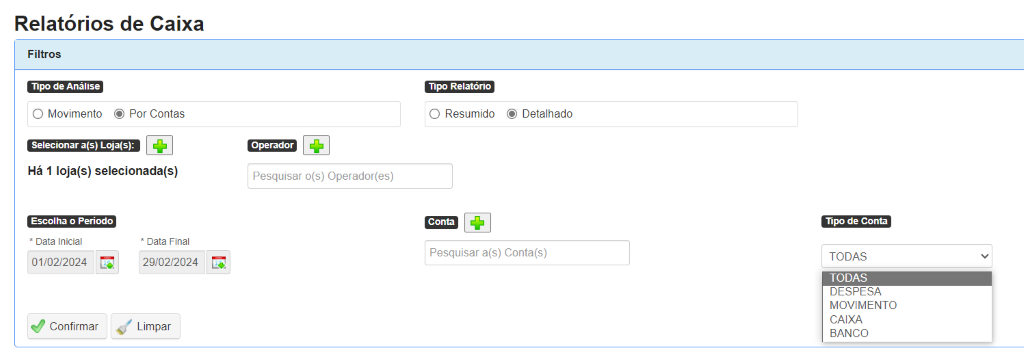
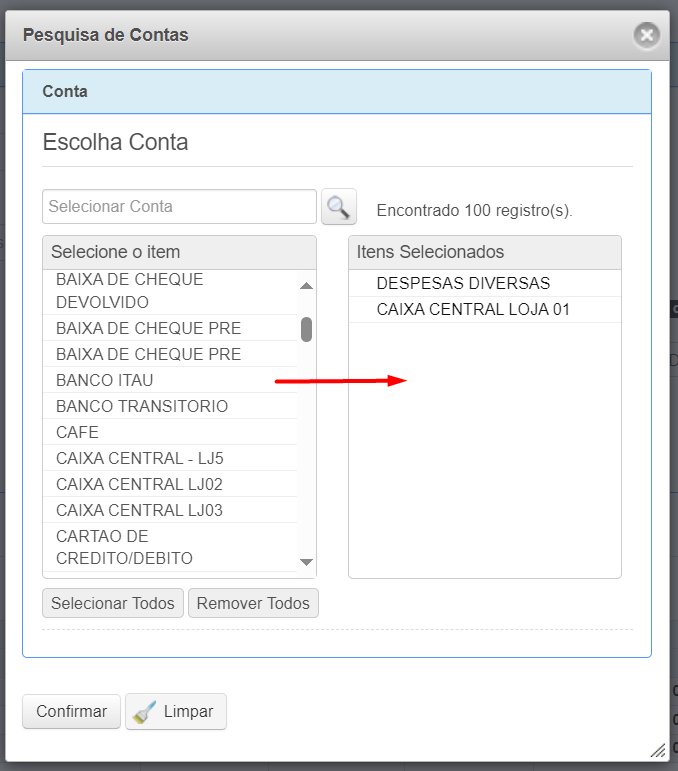
Neste caso, serão apresentados os caixas (operadores) do período puxado e suas entradas e saídas por conta, podendo então especificar se querem puxar dados de um único caixa ou de todos da loja pela filtragem de operador, e também puxar contas específicas, clicando no ícone + em CONTA e selecionando as desejadas:
Ao consultar, serão apresentados os dados do caixa de entrada, saída e o saldo e as contas:
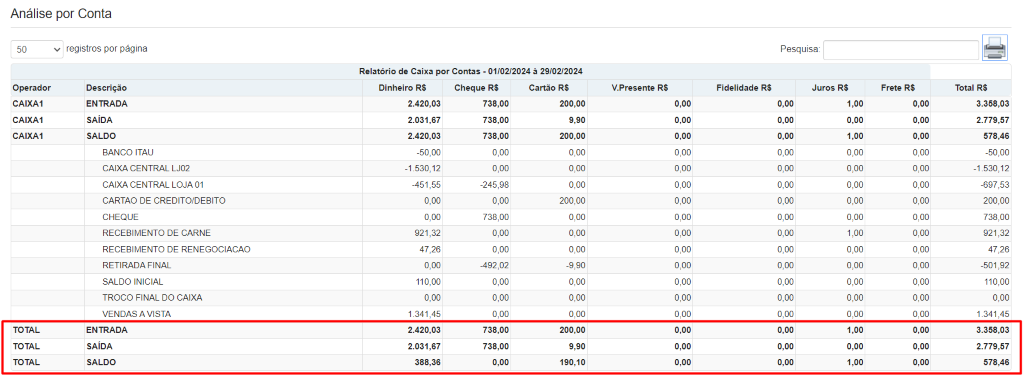
O saldo será a diferença entre a entrada e saída, sendo assim, um saldo positivo indica que ocorreu uma saída menor do que entrou em caixa e um saldo negativo, uma saída de valor maior do que entrou no caixa, o saldo zerado indica que as saídas batem com os valores de entrada.
-> GERAR PDF OU XLS DO RELATÓRIO
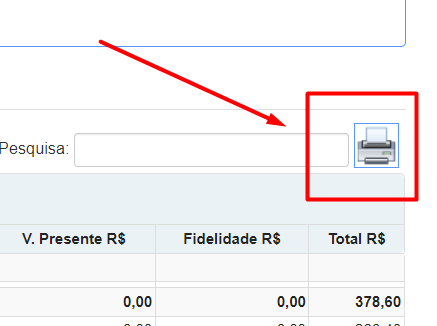
Para gerar um PDF ou XLS do relatório, após puxar os dados, basta clicar no ícone da impressora no canto da tela, selecionar o formato desejado de clicar em Download:
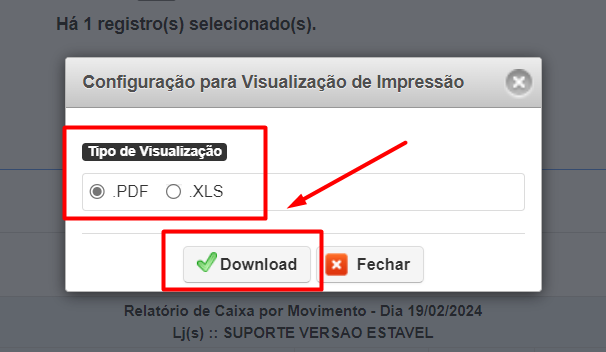
O arquivo será baixado automaticamente na máquina: