Problema / Pergunta
Este procedimento permite emitir uma Nota Fiscal de Venda sem vínculo com o PDV, indicado para situações em que é necessário definir se irá movimentar o estoque ou não. Formalizar a operação fiscal e não gerar impacto financeiro no caixa.
[Link: https://suporte.datasystem.com.br/kb/pt-br/article/492493/nota-fiscal-de-venda-por-lancamento ]
Ambiente
Todos
Solução / Resposta
Requisitos: Para emissão de Nota Fiscal Eletrônica é necessário que o cliente seja cadastrado no sistema USE e que todos os dados exigidos pela Sefaz sejam preenchidos:
Nome completo (Razão Social para CNPJ)
CPF ou CNPJ CEP no formato válido - não pode ser zerado ou em branco
Endereço | Número | Bairro | Cidade | Estado
Solução / Resposta
1 - Acesse Movimento > Movimento Fiscal > Nota Fiscal lançamento
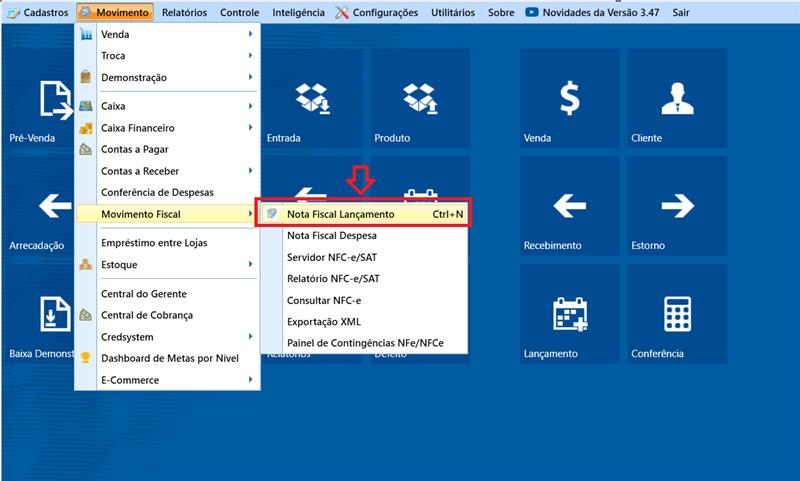
2 - Ao abrir a tela de movimento fiscal clique em "Incluir"

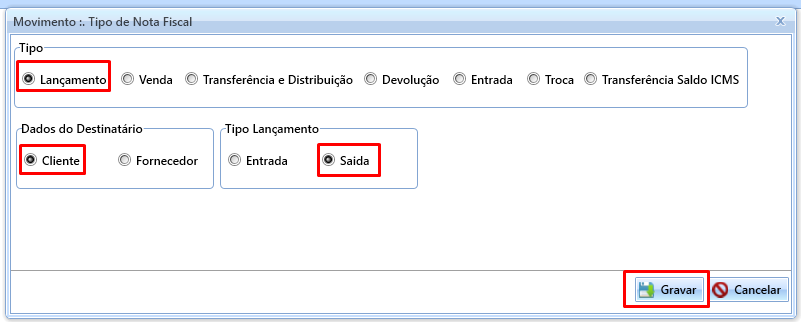
3 - Em seguida, selecione a opção: Lançamento > Cliente (ou Fornecedor) > Saída e clicar em Gravar
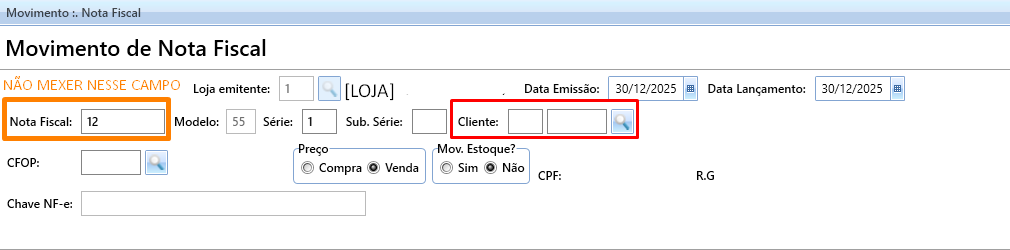
4 - Na tela seguinte, você vai selecionar o Cliente (ou Fornecedor) e conferir os dados de emissão
OBSERVAÇÕES:
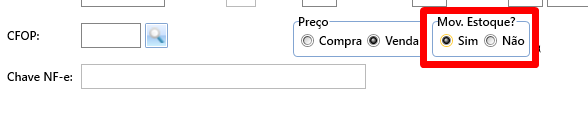
- Você deseja movimentar a saída desses produtos de seu estoque ? Se sim clique em "SIM' em "MOV. ESTOQUE"
- Não mude o número da nota fiscal, pois o use gera o número automaticamente na sequência de notas emitidas.
- Qualquer informação fiscal relacionada a produtos, CFOP e impostos, devem ser validades pelo seu escritório de contabilidade
5 - Agora você vai adicionar o produto clicando na lupa no campo inferior esquerdo ou digitando/bipando o código
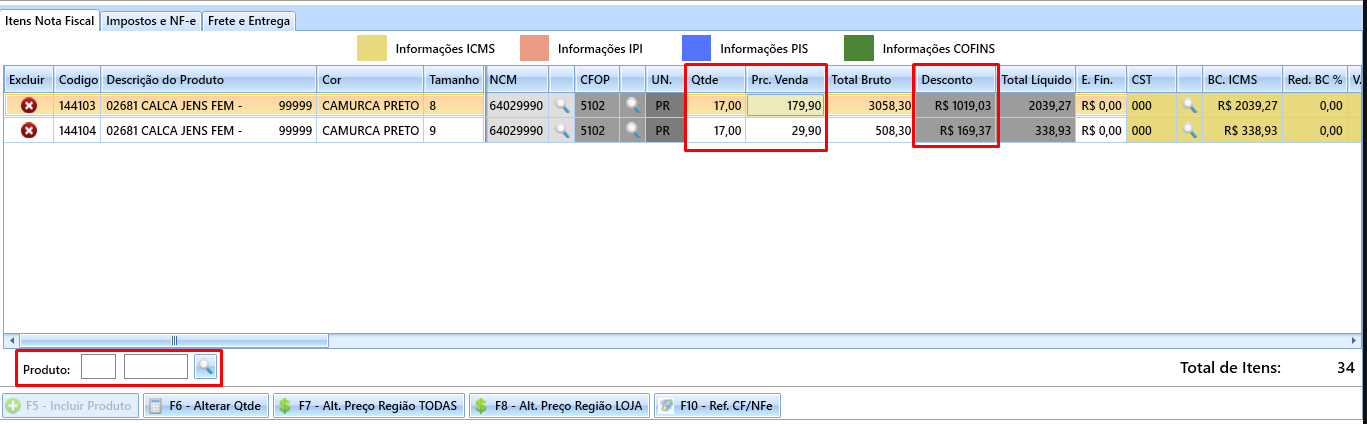
Quantidade e valor você pode alterar manualmente nos respectivos campos das colunas PRC.VENDA e QTDE.
O desconto você pode colocar no campo desconto na linha do item, ou colocar percentual/valor total na aba "IMPOSTOS E NFE".
6 - Após adicionar o Item, você vai validar se os valores totais estão corretos clicando na aba "Impostos e NFE"
Nesta aba você poderá informar o desconto total da nota com valor ou porcentagem, Informar valor de frete caso tenha e adicionar informações para que saiam no rodapé da nota em Dados adicionais
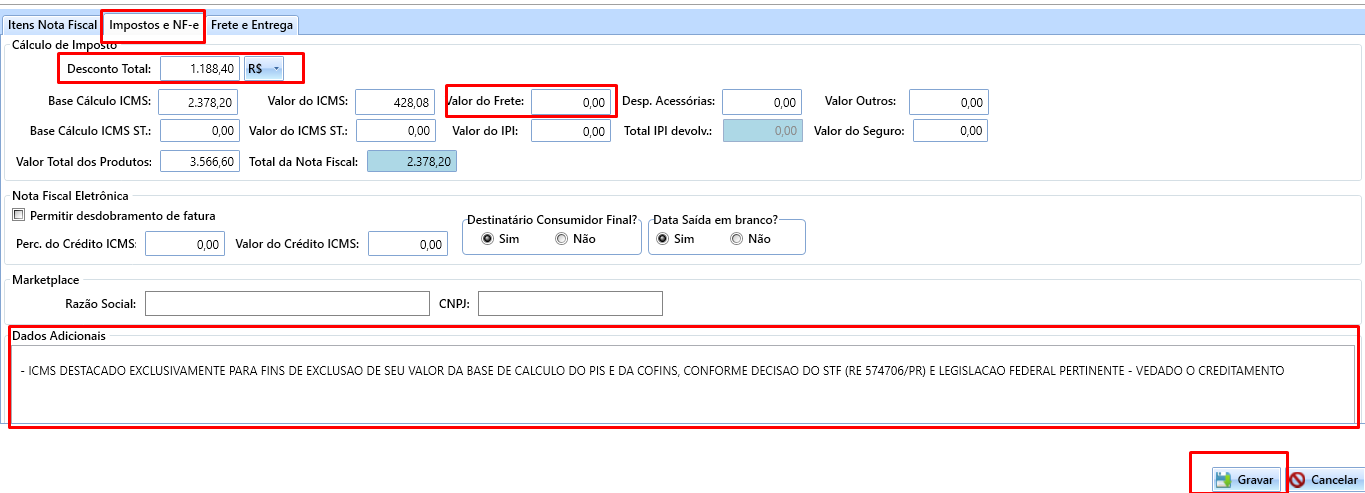
Caso a nota ja esteja preenchida corretamente, você pode finaliza-la neste passo clicando em "GRAVAR.
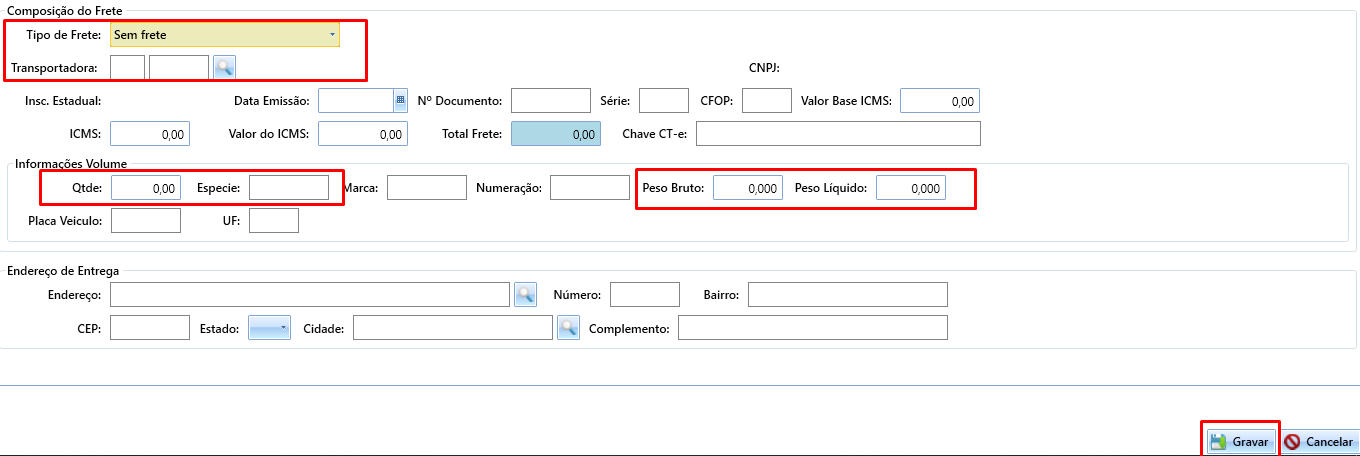
Caso tenha frete e uma transportadora for coletar, você devera imputar essas informações na aba "FRETE e ENTREGA"
Esta aba você vai preencher apenas se houver transportadora para fazer a coleta e entrega do seu produto vendido.
Você ira preencher apenas os campos selecionados em vermelho: tipo de frete, transportadora, quantidade, volumes, espécie, e peso bruto e peso liquido.
Após terminar essas informações, você pode clicar em gravar e finalizar a nota.
7 - Finalizando(emitir) a nota
Após clicar em gravar, você vai selecionar a sua nota e clicar em "Enviar" para emitir a nota
Após a emissão da nota será liberado os campos: "Imprimir" para você imprimir a nota, "Gerar PDF" para gerar pdf e gravar na maquina e "Gerar XML" para gerar XML e gravar na maquina.

Palavras-Chave
Nota fiscal de venda, Nfe de venda, Nfe, Venda, nota fiscal