
Problema / Pergunta
Como lançar uma venda no carnê?
Ambiente
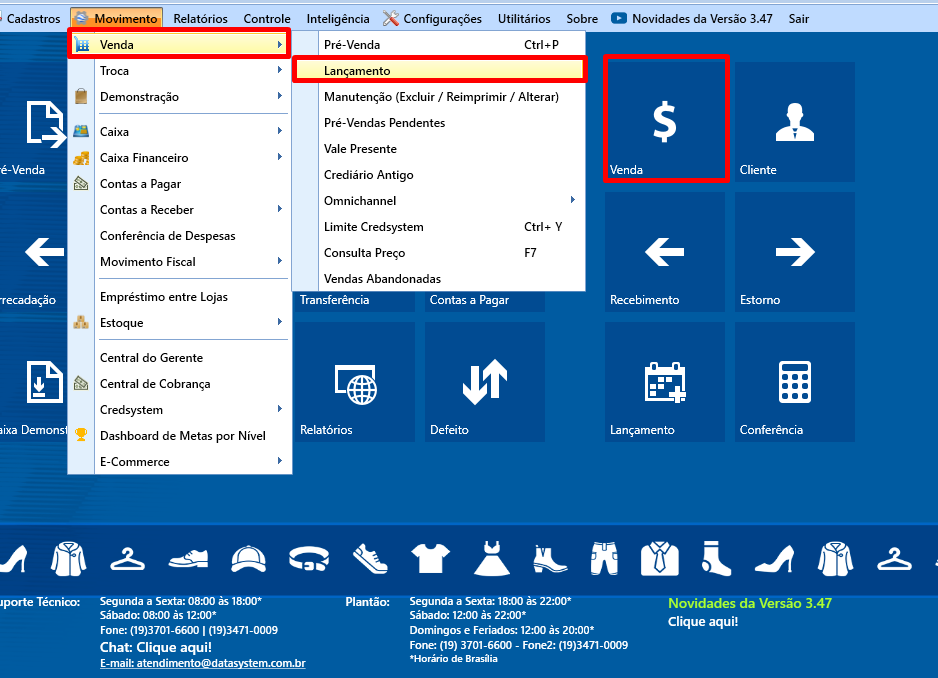
Movimento > Venda > Lançamento
Solução / Resposta
Atenção! Antes de realizar vendas no carnê, verifique se já possui os planos de pagamentos "Carnê", criados em sua base, caso não tenha eles criados ainda, você precisar realizar o cadastro deles no USE! A baixo contem o link de passo a passo para criar o plano de carnê com e sem entrada.
OBS: Caso o plano de carnê esteja criado, só não aparece para ser selecionado na tela de venda, você precisa apenas ativar ele na tela de "Autorização por loja", o passo a passo para esse processo também esta logo a baixo!
Como ativar planos de pagamento na tela de venda: https://suporte.datasystem.com.br/kb/pt-br/article/267652/autorizacao-de-planos-de-pagamento-por-loja?ticketId=&q=
Como criar plano de pagamento carnê c/ entrada: https://suporte.datasystem.com.br/kb/pt-br/article/454677/configuracao-plano-de-pagamento-carne-com-entrada?ticketId=&q=
Como criar plano de pagamento carnê s/ entrada: https://suporte.datasystem.com.br/kb/pt-br/article/454671/configuracao-do-plano-de-pagamento-carne-sem-entrada?ticketId=&q=
Já validou os pontos de "Atenção" a cima?
Então bora para a tela de venda, agora vou te mostrar como lançar a venda em carnê!
Acesse a tela de venda em > Movimento > Venda > Lançamento ou clique no atalho de "VENDA" que aparece na tela inicial do USE:
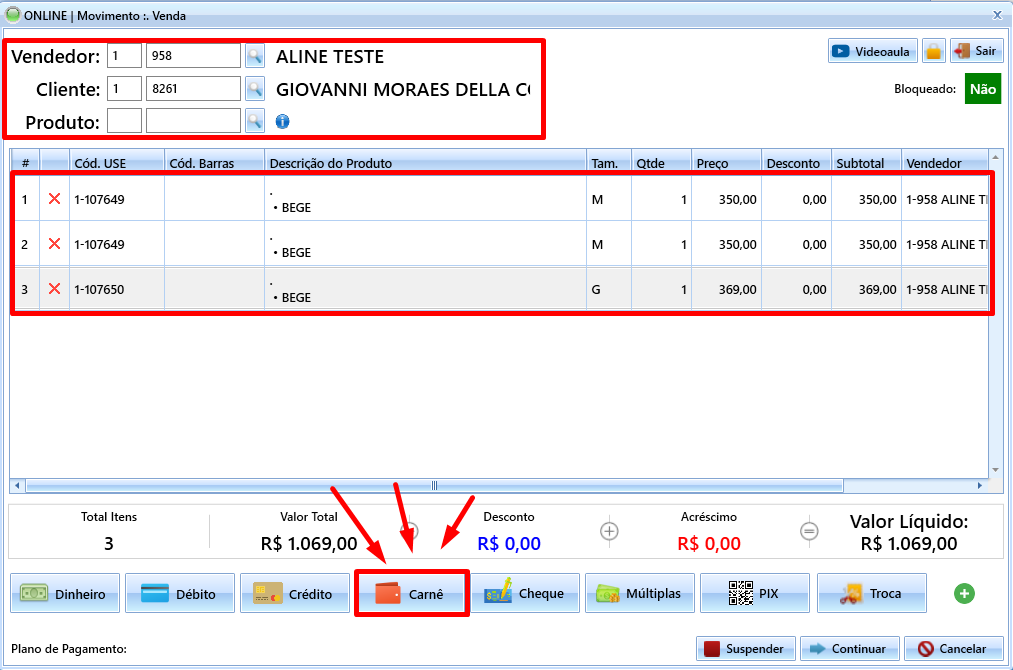
Assim que informar o "Vendedor", "Cliente" e "Produto(s)" que estão sendo levados, clique no atalho "Carnê", como ilustra a imagem a baixo (Lembrando que vendas em carnê é obrigatório informar o cadastro do cliente):
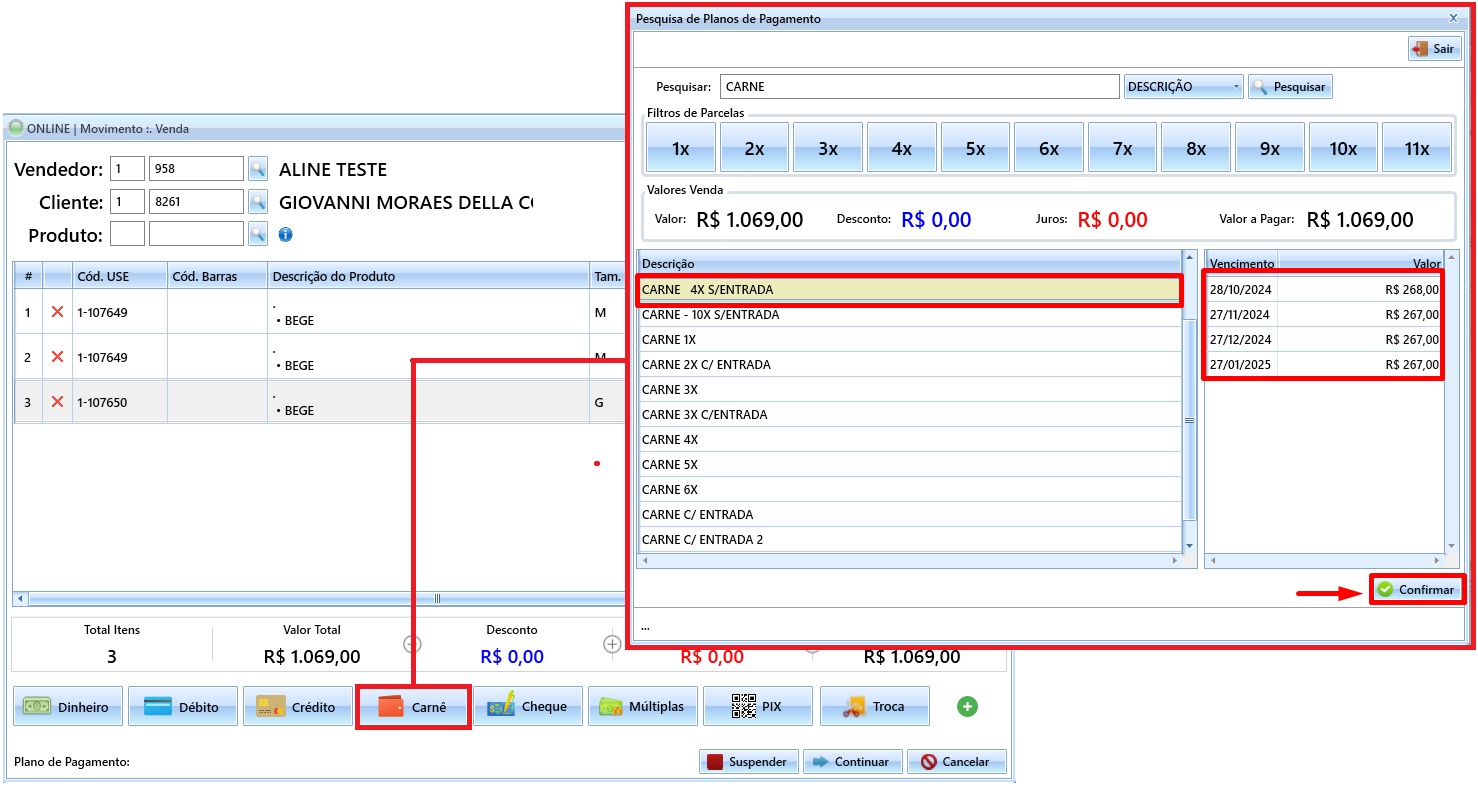
Vai abrir a tela para selecionar a opção de parcelamento no carnê:
(Importante! "Carnê com entrada": A entrada sempre vai entrar como dinheiro, caso o cliente for pagar a entrada com outra forma de pagamento que não seja dinheiro, você não deve usar o carnê c/ entrada, mas sim a opção de múltiplas formas de pagamento, link de como realizar esse processo: https://suporte.datasystem.com.br/kb/pt-br/article/497479/carne-com-entrada-em-multiplas-formas).
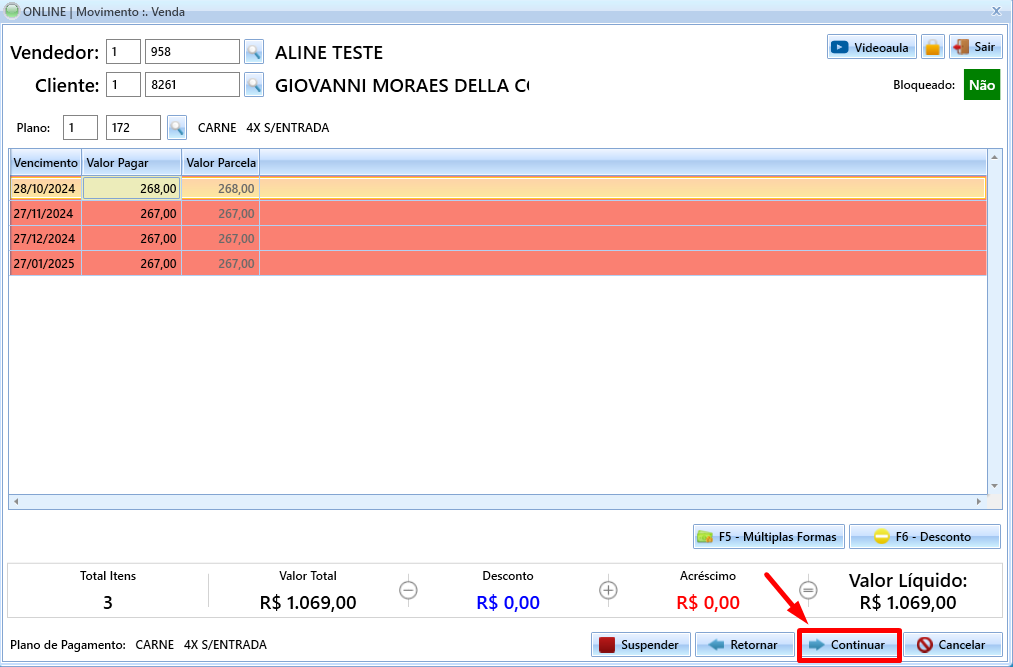
Após selecionar o plano de pagamento carnê que será utilizado, clique em "Continuar" e finalize a venda:
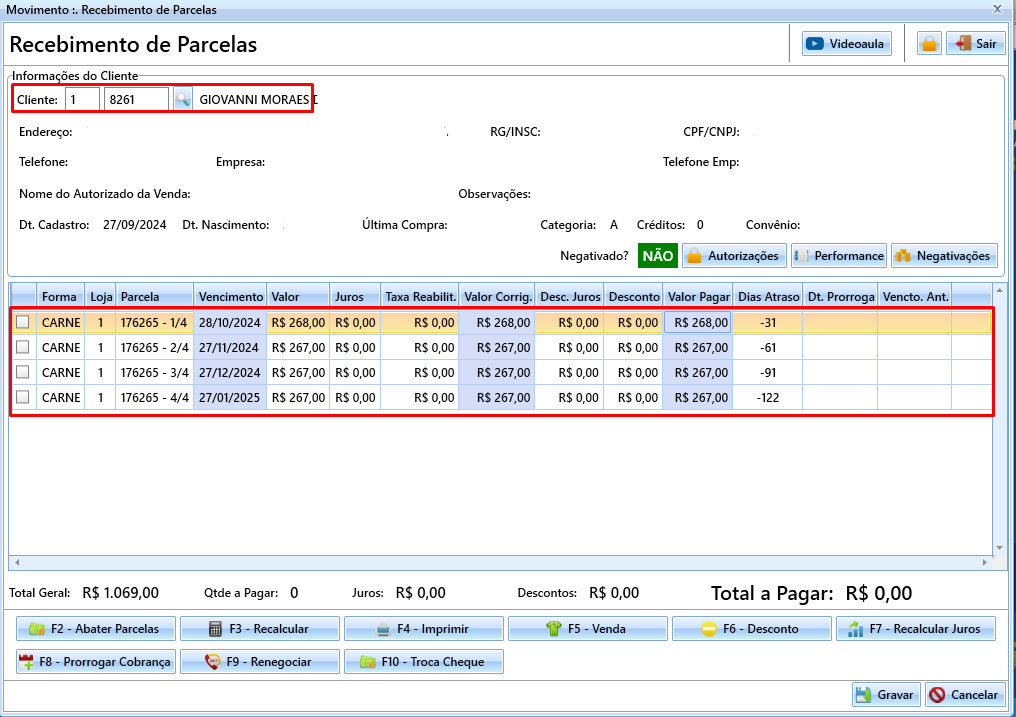
Ao consultar esse cliente na tela de Recebimento de Parcelas, irá constar as parcelas em aberto:
(Movimento > Contas a Receber > Crediário > Recebimento)
Links de passo a passo relacionados ao carnê:
Como dar baixa em parcelas: https://suporte.datasystem.com.br/kb/pt-br/article/345756/recebimento-de-parcelas?ticketId=&q=
Como dar baixa parcial em parcelas: https://suporte.datasystem.com.br/kb/pt-br/article/476653/contas-a-receber?ticketId=&q=
Como dar baixa em parcelas usando mais de uma forma de pagamento: https://suporte.datasystem.com.br/kb/pt-br/article/449113/multiplas-formas-de-pagamento?ticketId=&q=
Como configurar o carnê para gerar PDF na finalização da venda em carnê: https://suporte.datasystem.com.br/kb/pt-br/article/454265/como-ativar-personalizar-carne-a4?ticketId=&q=
Como habilitar e configurar a nota promissoria: https://suporte.datasystem.com.br/kb/pt-br/article/457639/como-configurar-a-nota-promissoria?ticketId=&q=
Como reimprimir Recibo de Pagamento de parcela: https://suporte.datasystem.com.br/kb/pt-br/article/409778/reimpressao-de-comprovante-de-pagamento-contas-a-receber?ticketId=&q=
Como estonar parcelas baixadas: https://suporte.datasystem.com.br/kb/pt-br/article/330755/estorno-de-parcelas-crediario?ticketId=&q=
Como unificar recibo de pagamento de parcelas: https://suporte.datasystem.com.br/kb/pt-br/article/489667/parametros-unificacao-de-recibo-de-pagamento?ticketId=&q=
Como realizar uma renegociação de parcelas: https://suporte.datasystem.com.br/kb/pt-br/article/345761/contas-a-receber-renegociacao?ticketId=&q=
Como liberar permissão na tela de recebimento de parcelas: https://suporte.datasystem.com.br/kb/pt-br/article/445504/recebimento-de-parcela-permissoes?ticketId=&q=
Palavras-Chave
INSERIR_PELO_MENOS_DUAS_PALAVRAS_CHAVES_REFERENTE_AO_ASSUNTO_DO_ARTIGO