
Como configurar o Self Checkout/totem
Toda a parte de configuração do self checkout para o cliente
Ambiente
PDV Android
Solução / Resposta
1° PASSO: Criação do usuário que será usado no PDV Android
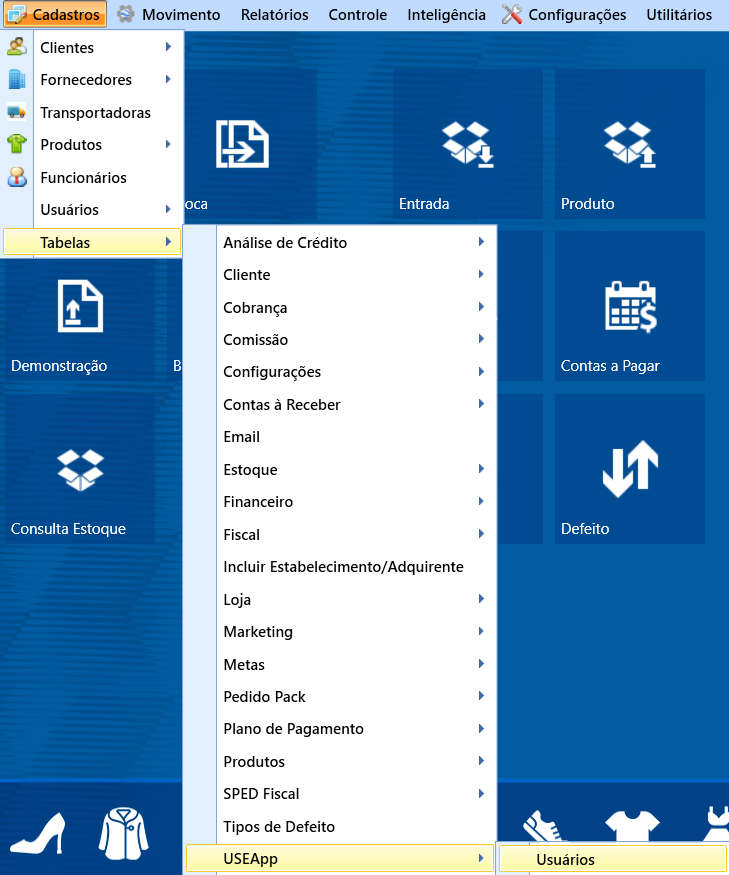
- Abra a aba de cadastros/tabelas/USEApp/usuários:
---------------------------------------------------------------------------------------------------------------------------------------------------------------------------------------------------------------------------------------------------------
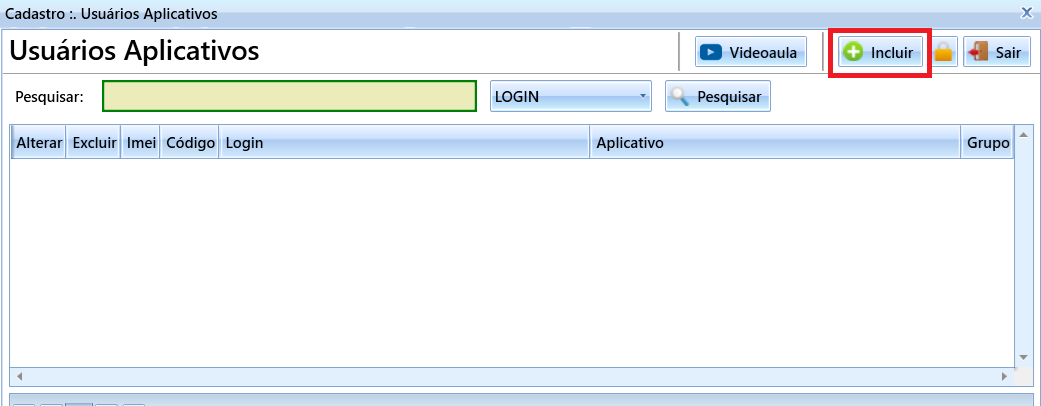
- Incluir um novo usuário
---------------------------------------------------------------------------------------------------------------------------------------------------------------------------------------------------------------------------------------------------------
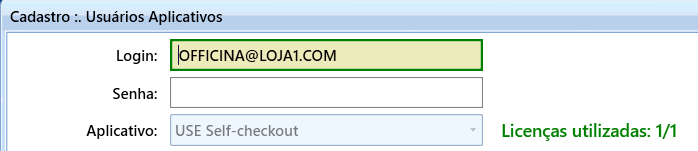
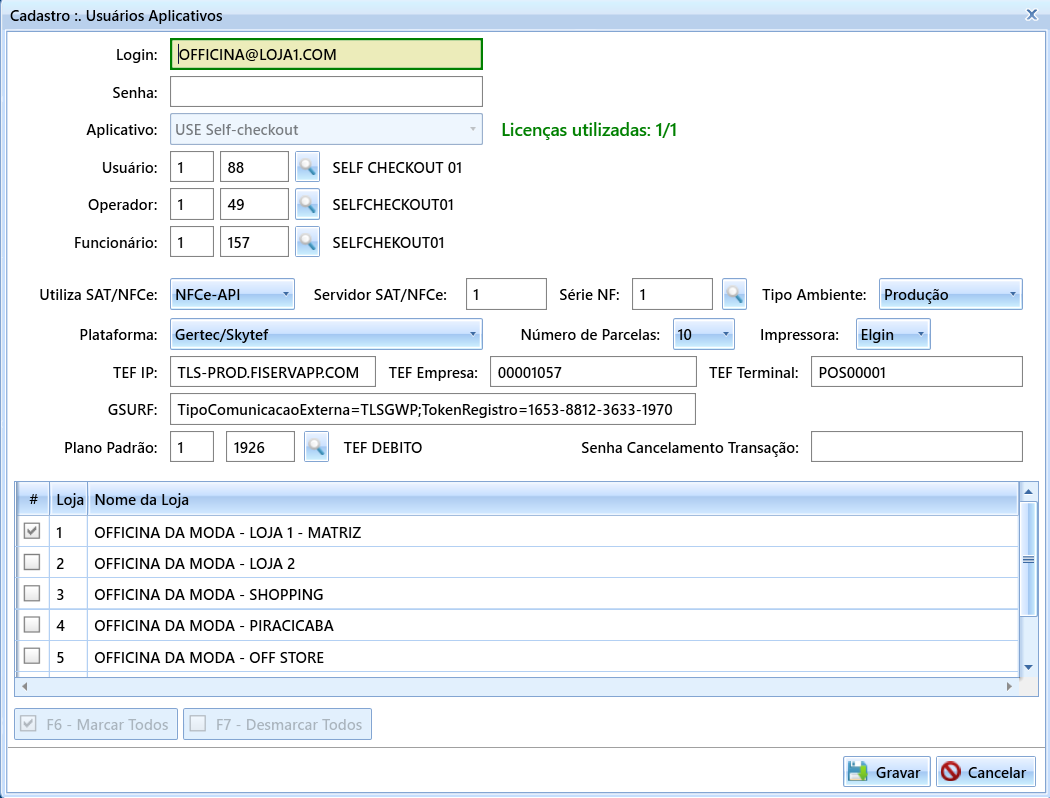
- Definir login e senha que será usado na máquina do cliente
- Aplicativo: USE Self-checkout
---------------------------------------------------------------------------------------------------------------------------------------------------------------------------------------------------------------------------------------------------------
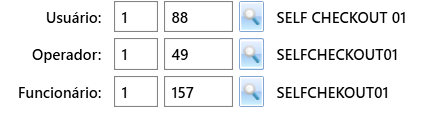
- Fazer a criação das seguintes funções:
- Usuário = SELFCHECKOUT(N° DA LOJA)
- Operador = SELFCHECKOUT(N° DA LOJA)
- Funcionário = SELFCHECKOUT(N° DA LOJA)
---------------------------------------------------------------------------------------------------------------------------------------------------------------------------------------------------------------------------------------------------------
- Utiliza SAT/NFCe: NFCe-API
- Servidor SAT/NFCe: (colocar um n° de 1 a 10, caso o n° colocado seja negado pelo sistema, coloque um número acima)
- Série NF: clicar na lupa e selecionar a que tiver / criar uma caso não houver
- Tipo Ambiente: Produção
- Plataforma: Selecionar a plataforma desejada
- Número de parcelas: selecionar n° de parcelas desejada
- Impressora: selecionar impressora desejada

---------------------------------------------------------------------------------------------------------------------------------------------------------------------------------------------------------------------------------------------------------
- TEF IP: TLS-PROD.FISERVAPP.COM
- TEF Empresa: será mandado pelo departamento comercial junto ao ticket
- TEF Terminal: POS00001 (se tiver mais instalações de POS é só ir aumentando o número, exemplo: POS00001, POS00002, POS00003...)
- GSURF: TipoComunicacaoExterna=TLSGWP;TokenRegistro=xxxx-xxxx-xxxx-xxxx (a parte do token será enviado junto ao ticket pelo comercial)

---------------------------------------------------------------------------------------------------------------------------------------------------------------------------------------------------------------------------------------------------------
- Plano Padrão: criar um TEF DEBITO
- Senha de cancelamento de transação: 123456

---------------------------------------------------------------------------------------------------------------------------------------------------------------------------------------------------------------------------------------------------------
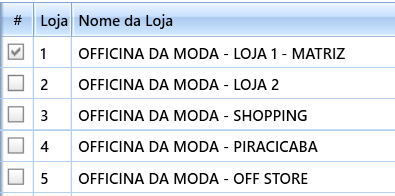
- Selecionar a loja correspondente:
---------------------------------------------------------------------------------------------------------------------------------------------------------------------------------------------------------------------------------------------------------
- No final sua tela ficará assim:
---------------------------------------------------------------------------------------------------------------------------------------------------------------------------------------------------------------------------------------------------------
2° PASSO: Ativação de parâmetros
- Ativar: "UTILIZA SELFCHECKOUT"

---------------------------------------------------------------------------------------------------------------------------------------------------------------------------------------------------------------------------------------------------------
- Caso cliente queira impressão do comprovante de troca, ativar dois parâmetros: "COMPROVANTE DE TROCA POR PRODUTO NA VENDA"
"COMPROVANTE PARA TROCA NO RECIBO DA VENDA"


---------------------------------------------------------------------------------------------------------------------------------------------------------------------------------------------------------------------------------------------------------
3° PASSO: Instalação e ativação do self checkout
- Ligue para o cliente e confirme a instalação do seguinte item no toten: "Anydesk"
- Após isso peça para o cliente abrir o Anydesk e fornecer o código para você
- Coloque o código na sua máquina para obter o acesso remoto da máquina do cliente
- Instale o app "PDV ANDROID" na Playstore
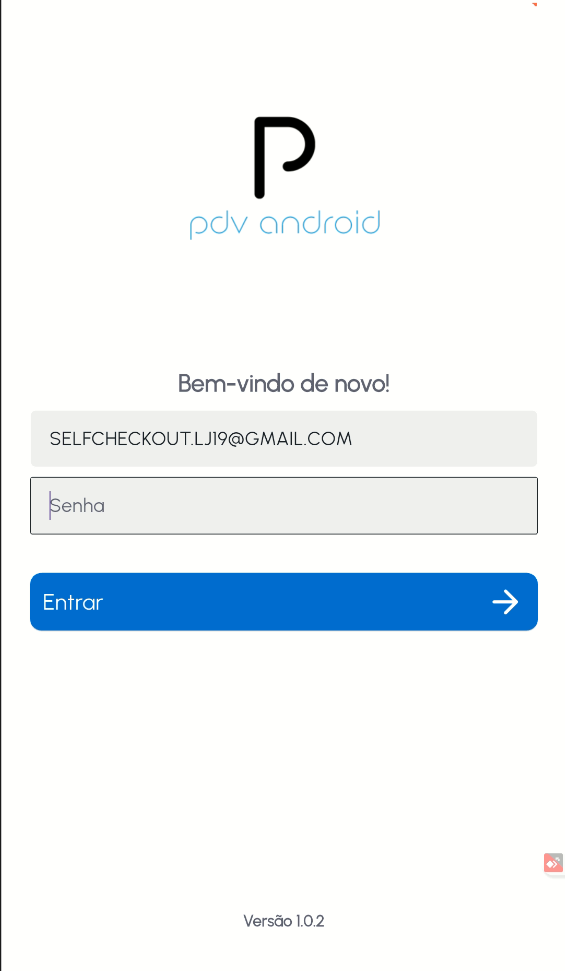
- Abra o app e coloque o login e senha criado no 1° PASSO
---------------------------------------------------------------------------------------------------------------------------------------------------------------------------------------------------------------------------------------------------------
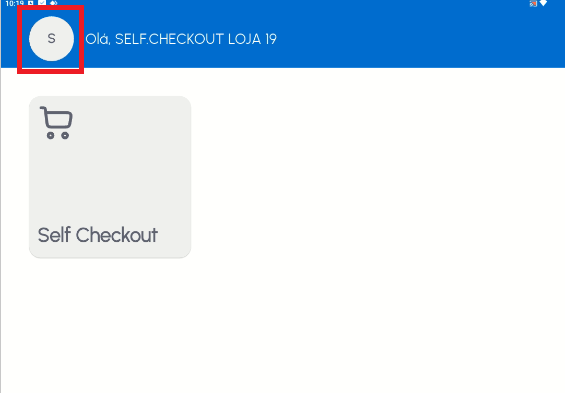
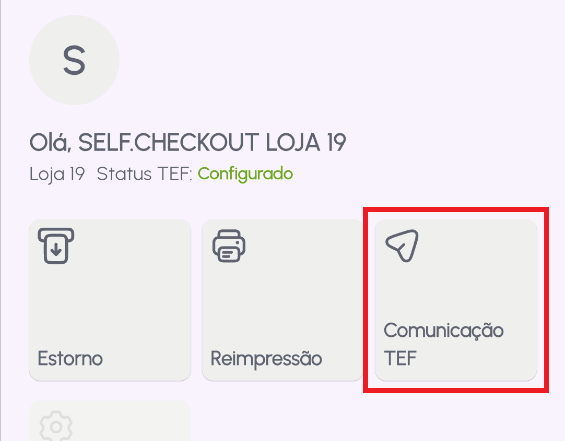
- Clicar na esfera localizada no canto superior esquerdo:
---------------------------------------------------------------------------------------------------------------------------------------------------------------------------------------------------------------------------------------------------------
- Clicar em "Comunicação TEF":
---------------------------------------------------------------------------------------------------------------------------------------------------------------------------------------------------------------------------------------------------------
- Aguardar e fazer o envio de trace ao servidor:
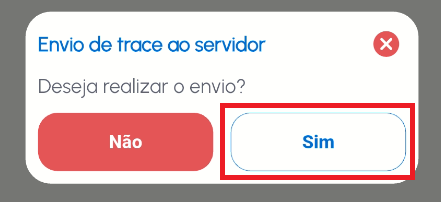
OBSERVAÇÃO: observar a parte de baixo da tela para verificação de conclusão. Caso apresente qualquer erro diferente de "erro 40905" é necessário investigar a causa para correção
---------------------------------------------------------------------------------------------------------------------------------------------------------------------------------------------------------------------------------------------------------
IMPORTANTE:
- Após enviar o trace a 1° vez irá dar "erro 40905", é normal
- Após esse erro peça para o dep. comercial ativar o terminal
- Ativando já vai estar tudo certo
---------------------------------------------------------------------------------------------------------------------------------------------------------------------------------------------------------------------------------------------------------
4° PASSO: Verificar se a ativação foi concluída com sucesso
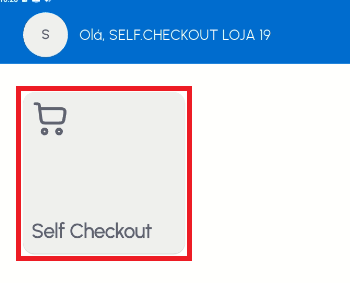
- Clique em "Self Checkout":
---------------------------------------------------------------------------------------------------------------------------------------------------------------------------------------------------------------------------------------------------------
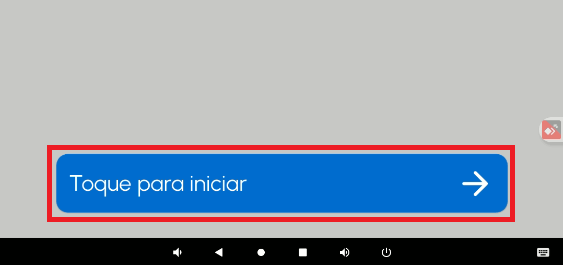
- Clique em "Toque para iniciar"
---------------------------------------------------------------------------------------------------------------------------------------------------------------------------------------------------------------------------------------------------------
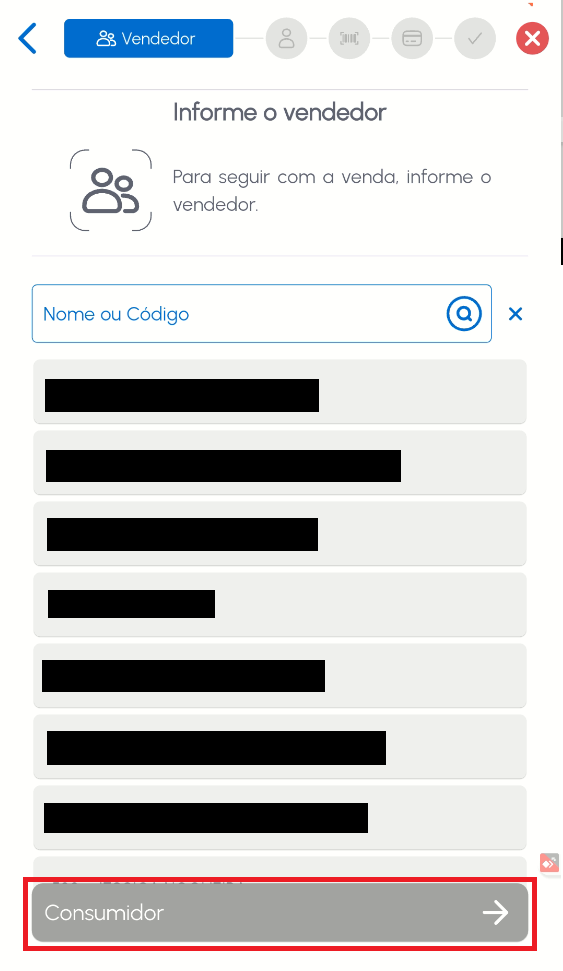
- Escolha um vendedor qualquer para teste e clique em "Consumidor":
---------------------------------------------------------------------------------------------------------------------------------------------------------------------------------------------------------------------------------------------------------
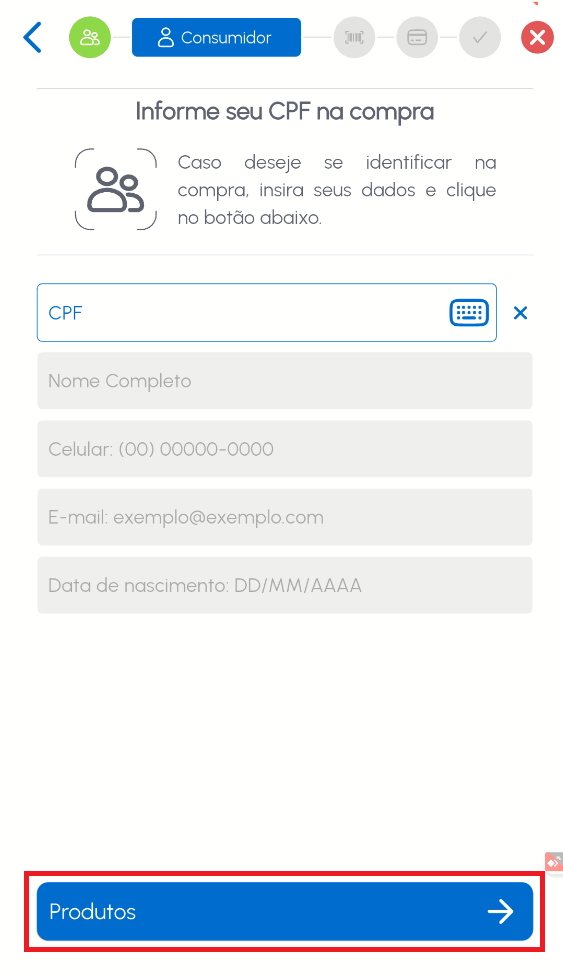
- Não precisa informar o consumidor para testar, apenas clique em "Produtos":
---------------------------------------------------------------------------------------------------------------------------------------------------------------------------------------------------------------------------------------------------------
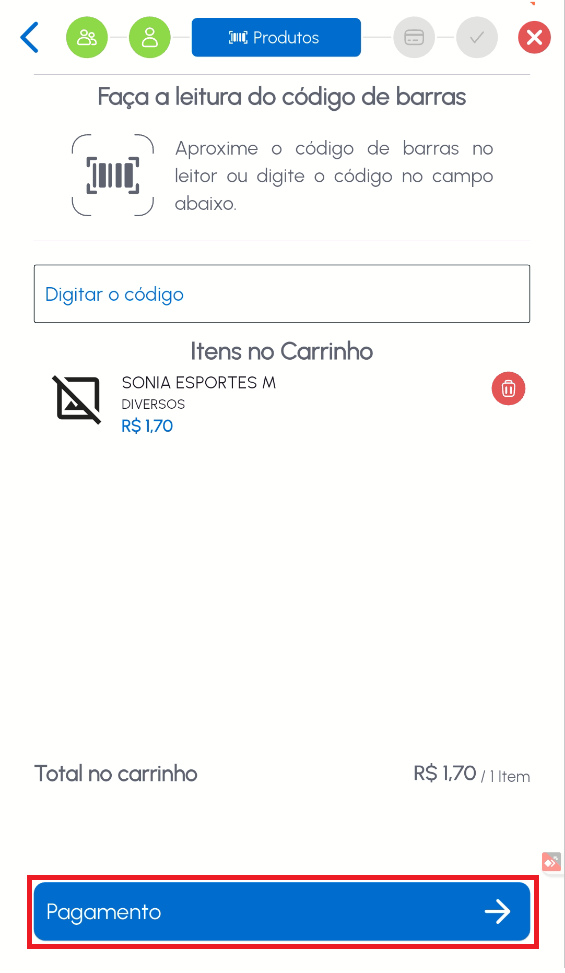
- Selecione um produto de preferência barato para teste e clique em "Pagamento":
---------------------------------------------------------------------------------------------------------------------------------------------------------------------------------------------------------------------------------------------------------
- Selecione "Débito" e peça para o cliente aproximar um cartão para teste
- Confirme se o pagamento foi efetuado e se o recibo foi impresso
- Após isso faça outra venda
----------------------------------------------------------------------------------------------------------------------------------------------------------------------------------------------------------
| SE A SEGUNDA VENDA PASSAR, A ATIVAÇÃO E CONFIGURAÇÃO DO SELF CHECKOUT FOI CONCLUÍDA COM SUCESSO |
----------------------------------------------------------------------------------------------------------------------------------------------------------------------------------------------------------
Palavras-Chave
SELFCHECKOUT, ATIVAÇÃO, SELF, CHECKOUT, TOTEN, PDV ANDROID