
Manutenção de Defeito – Solicitação de Perda
Esta documentação descreve a funcionalidade Manutenção de Defeito – Solicitação de Perda, que adiciona uma nova aba ao fluxo de manutenção de defeitos do sistema USE.
A funcionalidade permite que o franqueado solicite uma nota fiscal de perda e que o responsável possa aprovar ou recusar essa solicitação.
1. Visão Geral
Após a aprovação da solicitação, a nota fiscal é emitida automaticamente e o defeito é movido para a aba Finalizado. Em caso de recusa, o fluxo redireciona para a tela de Movimentação de Produtos, permitindo o reencaminhamento correto do item.
A funcionalidade está disponível para os sistemas Exact e Premium, respeitando as permissões de acesso por loja e por rotina.
Principais objetivos
- Controlar o processo de solicitação, aprovação e recusa de notas fiscais de perda originadas de defeitos de loja.
- Garantir rastreabilidade e auditoria de cada etapa do fluxo por meio de logs de uso e BI.
- Disponibilizar atalho direto para a nota fiscal emitida na aba Finalizado, evitando buscas manuais no movimento fiscal.
- Permitir exportação das grades para Excel para análises externas.
Informações gerais
| Item | Informação |
|---|---|
| Cliente solicitante | Constance |
| Tipo de produto | Exact Premium |
| Telas impactadas | Manutenção de Defeitos, nova aba Solicitação de Perda, aba Finalizado, Tela de Movimentação de Produtos e Parâmetros do Sistema. |
2. Parâmetros e Permissões
2.1 Parâmetro
| Campo | Descrição |
|---|---|
| Descrição | UTILIZA ABA DE SOLICITACAO DE PERDA NO DEFEITO |
| Exclusivo CTC | Sim. Utilizar ou criar categoria CONSTANCE. Não utilizar parâmetro global. |
| Grupo | DEFEITO |
| Subgrupo | CONTROLE |
| Ajuda | Habilita a aba de Solicitação de Perda para que seja possível aprovar ou recusar a emissão da nota fiscal de um produto oriundo de defeito de loja. |
| Valores | SIM / NÃO |
| Valor inicial | NÃO |
| Parâmetro temporário | Sim |
2.2 Rotina de Permissão
| Campo | Descrição |
|---|---|
| Descrição da rotina | APROVAR OU RECUSAR SOLICITACAO DE PERDA NO DEFEITO LOJA |
| Rotina mãe | Sim. A rotina deve controlar o acesso completo à funcionalidade. |
| Liberação padrão | Acesso liberado apenas para perfis de ADM e Diretor. Os demais perfis iniciam com acesso bloqueado, podendo ser liberados manualmente pelo responsável. |
| Carteira de clientes | Necessário update na carteira de clientes. |
- A aba de Solicitação de Perda não deve ser exibida no módulo de Manutenção de Defeitos.
- O acesso direto deve ser bloqueado, apresentando a mensagem padrão de falta de permissão.
3. Aba de Solicitação de Perda
3.1 Localização no Sistema
A funcionalidade está localizada em: Manutenção de Defeitos → Aba Solicitação de Perda.
A aba será exibida apenas quando o parâmetro UTILIZA ABA DE SOLICITACAO DE PERDA NO DEFEITO estiver configurado como SIM para a loja em questão.
3.2 Layout da Aba e Grade de Resultados
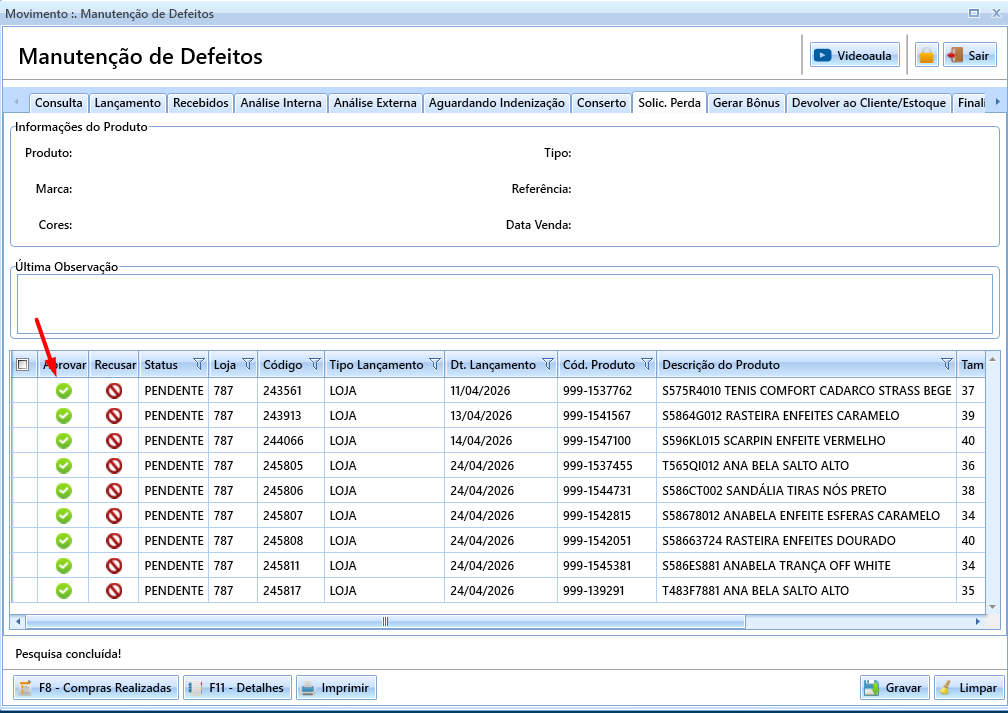
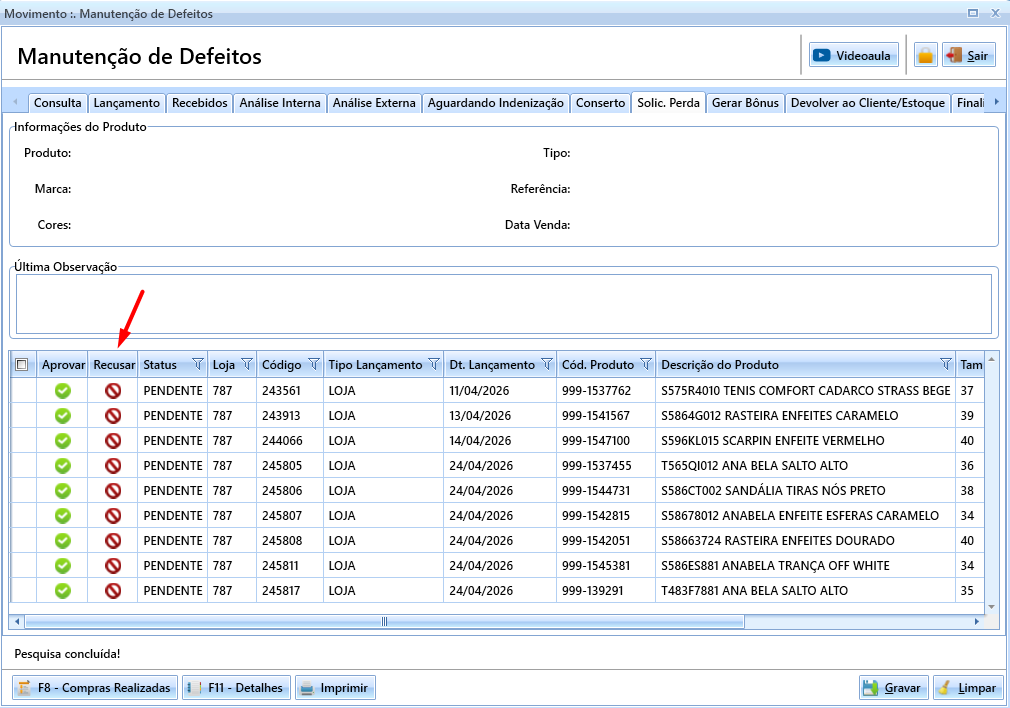
A aba de Solicitação de Perda exibe, em formato de grid, os defeitos de loja pendentes de aprovação.
| Coluna | Descrição |
|---|---|
| Loja | Código ou descrição da loja de origem do defeito. |
| Produto / Referência | Identificação do produto com defeito. |
| Solicitante | Usuário que registrou a solicitação de perda. |
| Data da solicitação | Data em que a solicitação foi registrada. |
| Status | Indicação de pendente, aprovado ou recusado. |
O usuário com a permissão APROVAR OU RECUSAR SOLICITACAO DE PERDA NO DEFEITO LOJA visualiza todos os registros e pode tomar ação.
O usuário sem a permissão visualiza apenas os registros já aprovados, podendo avançar para a geração da nota fiscal.
3.3 Aba Finalizado – Atalho para Nota Fiscal
Na aba Finalizado, foram adicionados:
- Número da nota fiscal emitida, exibido diretamente na grade.
- Atalho direto para a nota fiscal emitida, dispensando busca manual no movimento fiscal.
3.4 Exportação para Excel
As grades das abas Solicitação de Perda e Finalizados contam com botão de exportação para Excel, possibilitando filtragens e análises externas pelo usuário.
4. Fluxo de Aprovação e Recusa
4.1 Aprovação
- Acesse a aba Solicitação de Perda em Manutenção de Defeitos.
- Selecione o registro desejado.
- Clique em Aprovar.
- O sistema emite automaticamente a nota fiscal de perda.
- O defeito é movido para a aba Finalizado.
- O número da nota fiscal emitida fica disponível como atalho na aba Finalizado.
4.2 Recusa
- Acesse a aba Solicitação de Perda em Manutenção de Defeitos.
- Selecione o registro desejado.
- Clique em Recusar.
- A tela de Movimentação de Produtos será aberta.
- Realize o reencaminhamento do defeito para o destino correto.
5. Logs e Auditoria
5.1 Log de Uso na Aplicação
| Campo | Descrição |
|---|---|
| Tela | Manutenção de Defeitos – Aba Solicitação de Perda |
| Momento de registro | Ao clicar em Aprovar ou Recusar. |
| Modelo de descrição | Loja X – Usuário [Nome] – [Aprovou / Recusou] solicitação de perda do produto [Referência] em [Data]. |
A descrição do log deve montar dinamicamente as seguintes informações:
- Loja selecionada.
- Usuário logado.
- Ação realizada: aprovação ou recusa.
- Produto e data.
5.2 Log BI – Acessos USE
| Campo | Descrição |
|---|---|
| Tela | Manutenção de Defeitos – Aba Solicitação de Perda |
| Momento de registro | Ao acessar a aba. |
| Descrição fixa do log | Acesso Solicitação de Perda no Defeito |
Atualizar a planilha de Categorização de Logs no SharePoint, incluindo a nova aba e os tipos de log gerados, seguindo a categorização já utilizada para outras telas de Manutenção de Defeitos.
6. Como Usar – Fluxo do Usuário
- Acessar Manutenção de Defeitos e selecionar a aba Solicitação de Perda.
- Verificar os registros pendentes de aprovação na grade.
- Selecionar o defeito desejado.
- Clicar em Aprovar ou Recusar.
- Se aprovado, a nota fiscal será emitida automaticamente e o defeito será movido para a aba Finalizado.
- Se recusado, a tela de Movimentação de Produtos será aberta para reencaminhamento do defeito.
- Para exportar os dados, utilizar o botão Exportar para Excel disponível nas abas Solicitação de Perda e Finalizados.
7. Responsáveis
| Papel | Responsável |
|---|---|
| PO | Matheus Andrade |
| Time de Desenvolvimento | CTC – Carlos Batista, David Alves, Luiz Xavier |
| Área | Franquia |
8. Histórico de Tarefas Relacionadas
| ID | Tipo | Descrição | Status |
|---|---|---|---|
| 71816 | User Story | Manutenção de defeito – Criar nova aba de solicitação de perda | Closed |
| 71817 | User Story | Manutenção de Defeitos – Aprovar ou Recusar Solicitação de Perda Loja | Closed |
| 71818 | User Story | Manutenção de defeito – Exibir apenas defeito loja aprovados mediante a permissão aprovar/recusar bloqueada | Closed |
| 71819 | User Story | Manutenção de defeito – Quando aprovado um defeito loja emitir as notas de perda e mover para finalizado | Closed |
| 71820 | User Story | Manutenção de defeito – Quando reprovado a nota de perda abrir a tela de movimentação de produtos | Closed |
| 72061 | User Story | Manutenção de Defeitos – Exibir atalho de Nota Fiscal emitida na aba Finalizado e o número da nota fiscal | Closed |
| 72405 | User Story | Manutenção de defeito – Criar parâmetro para aba de solicitação de perda ser acessado por loja | Closed |
| 72848 | User Story | Manutenção de defeito – Exportar para Excel a grid de solicitação de perda e finalizados | Closed |
| 82274 | User Story | Manutenção de Defeitos – Adicionar vídeo aula no fluxo de Aprovar ou Recusar Solicitação de Perda Loja | New |
Feature Principal
| ID | Descrição | Status |
|---|---|---|
| 72097 | Manutenção de defeito – Inclusão de aba de solicitação de perda com aprovação e recusa | Closed |